
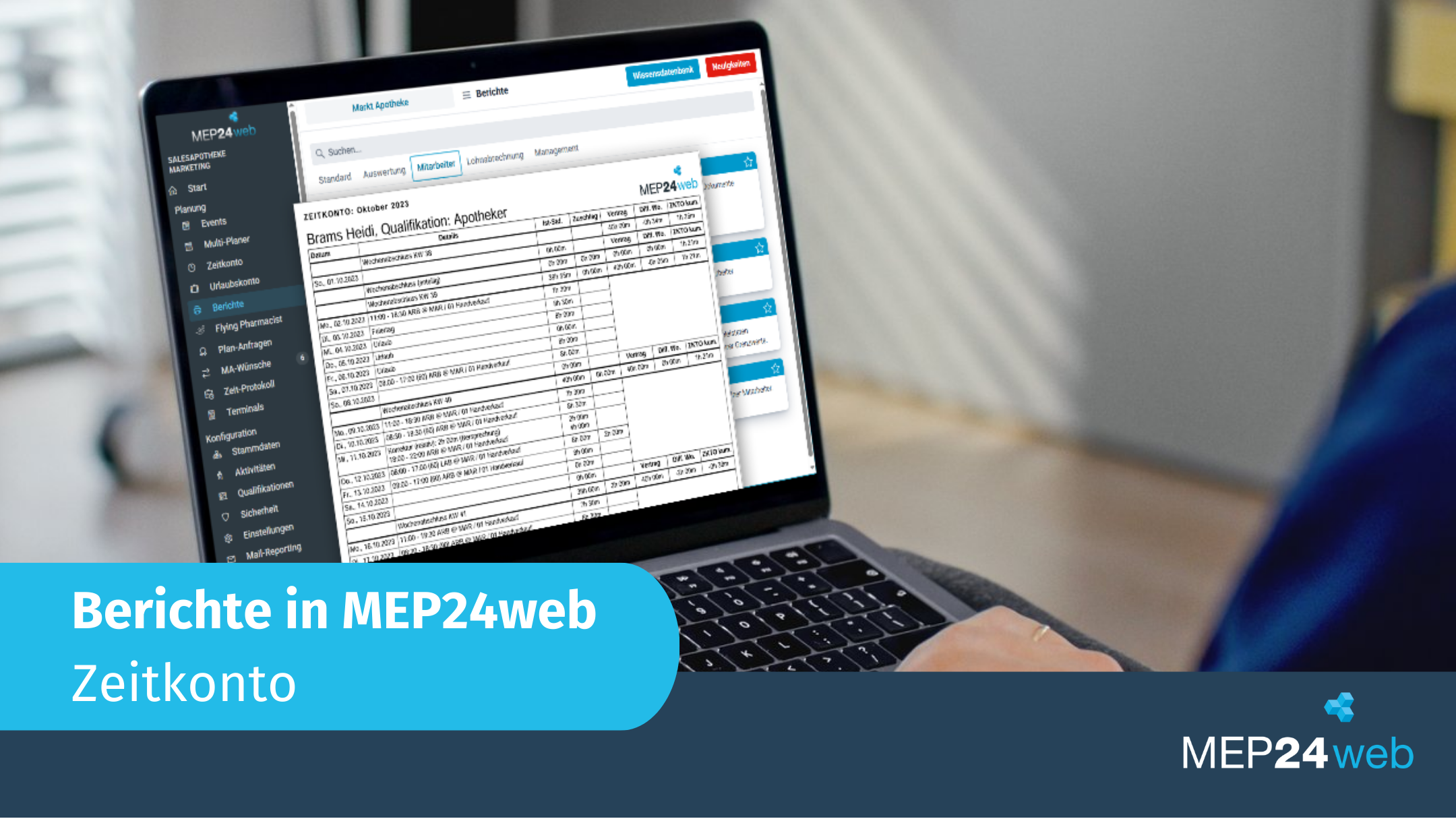

Berichte in MEP24web – Teil 21, Mitarbeiter: Zeitkonto
Die Mitarbeiter-Berichte finden Sie unter: Planung -> Berichte.

Die folgenden Berichte finden Sie unter: Planung → Berichte → Reiter „Mitarbeiter“.

Der Reiter „Mitarbeiter“ enthält alle Berichte mit wichtigen Informationen rund um Ihre Mitarbeiter. Sie können sich z.B. eine Mitarbeiterliste, eine Übersicht der Mitarbeiterwünsche oder der Überstunden ausdrucken. Darüber hinaus können Sie Ihren Mitarbeitern regelmäßig den monatlichen Auszug Ihres Zeitkontos oder eine Jahresübersicht zur Verfügung stellen.
In diesem Blogbeitrag stellen wir Ihnen den Bericht „Zeitkonto“ genauer vor.
Der Bericht „Zeitkonto“
Diesen Bericht finden Sie unter: Planung → Berichte → Reiter „Mitarbeiter“ → Zeitkonto.
Der Bericht Zeitkonto gehört zu den am häufigsten verwendeten Berichten in MEP24web. Der Bericht enthält alle auf dem Zeitkonto eines Mitarbeiters gebuchten Daten und gibt den Stand der Plus- und Minusstunden an.
Alle Einstellungen:
- Druck-Auswahl: Wählen Sie hier die Filiale/Abteilungen/einzelne Mitarbeiter aus.
- Zeitraum: Hier stellen Sie den Zeitraum ein. Der Zeitraum bestimmt die Daten, auf die sich die Auswertungen im Bericht beziehen sollen.
- Sortierung: Es kann nach Namen oder Qualifikation sortiert werden.
- Pausen anzeigen: Pausen werden angezeigt. (Nur für Excel.)
- Fehlzeiten anzeigen: Fehlzeiten werden angezeigt. (Nur für Excel.)
- Sensible Daten darstellen: Personalnummern werden angezeigt.
- Zuschläge anzeigen: Zuschläge, die durch die uhrzeitabhängige Berechnung hinterlegt wurden, werden in einer weiteren Spalte angezeigt.
- Unterschrift anzeigen: Unten wird ein Unterschriftenfeld ergänzt. (Nur für PDF.)
- Korrekturen berücksichtigen: Es werden Korrekturbuchungen nicht nur im Konto, sondern auch in der Wochensumme und Differenz berücksichtigt.
- Summen anzeigen: Zeigt die Summe der Korrekturbuchungen an.
- Wochensummen anzeigen: Zeigt die wöchentliche Vertragszeit, Differenz sowie das Zeitkonto an. (Nur für PDF.)
Ergebnis:
Zeitraum: 1 Woche

In der Kopfzeile wird der Zeitraum angezeigt, der für den Bericht ausgewertet wurde. Darunter befindet sich der Name des Mitarbeiters und die hinterlegte Qualifikation.
Der Bericht ist aus sieben verschiedenen Spalten aufgebaut. Die erste Spalte zeigt das Datum für jeden einzelnen Wochentag an, die zweite Spalte gibt die Details der Arbeitszeiten oder Fehlzeiten an, die dritte Spalte gibt die Ist-Stunden an, die für den jeweiligen Tag verrechnet werden, die vierte Spalte enthält gegebenenfalls hinterlegte Zuschläge.
Die fünfte Spalte enthält die für die Woche hinterlegte Vertragszeit. Die sechste Spalte gibt die Differenz zwischen der Vertragszeit und den angezeigten Ist-Std. an. Die siebte Spalte „ZKTO kumuliert“ (Zeitkonto kumuliert) gibt den Stand der Plus- oder Minusstunden an.
Die ersten vier Spalten beziehen sich auf jede Zeile im Bericht. Die Inhalte der Spalten 5, 6 und 7 werden Ihnen immer zum Wochenabschluss jeder Kalenderwoche angezeigt.
Ganz unten im Bericht finden Sie anschließend die Zusammenfassungen.
Die Zeile „Wochenabschluss (anteilig)“ erhalten Sie, wenn der ausgewählte Zeitraum nicht mit einem Sonntag endet. In diesem Fall wird auch die Vertragszeit immer anteilig berechnet.
Die Spalte „Zeitkonto kumuliert“ enthält die Plus- und Minusstunden für den ausgewählten Zeitraum. Wenn Sie sich den Bericht monatlich ausdrucken, erhalten Sie zusätzlich eine separate Zeile für den Monatsabschluss. Darunter wird eine weitere Zeile angezeigt mit dem Wochenabschluss der zuletzt gestarteten Woche.
In der letzten Zeile werden die Summen für den kompletten Zeitraum aufgeführt, den Sie im Bericht ausgewertet haben. Haben Sie nur eine Woche oder nur einen Monat ausgewertet, stimmt die Summe mit dem Wochen- bzw. Monatsabschluss überein.
Zeitraum: 1 Monat

Bleiben Sie dran
Sie haben Fragen? Dann wenden Sie sich bitte an unser Support-Team unter support@mep24software.de.
Verpassen Sie ab sofort keinen Blog-Beitrag mehr – melden Sie sich jetzt hier für den Newsletter an.
Bildnachweis: MEP24 Software GmbH, Canva Pro

.png)
.png)