.png)

Berichte in MEP24web – Teil 29, Management: Arbeitszeitverletzungen
Die Berichte zu Management finden Sie unter: Planung -> Berichte.

Die folgenden Berichte finden Sie unter: Planung → Berichte → Reiter „Management“.

Der Reiter „Management“ enthält alle Berichte, die Sie für die Analyse der Arbeitszeiten der Mitarbeiter und Filialen benötigen.
In diesem Blogbeitrag stellen wir Ihnen den Bericht „Arbeitszeitverletzungen“ genauer vor.
Der Bericht „Arbeitszeitverletzungen“
Diesen Bericht finden Sie unter: Planung → Berichte → Reiter „Management“ → Arbeitszeitverletzungen.
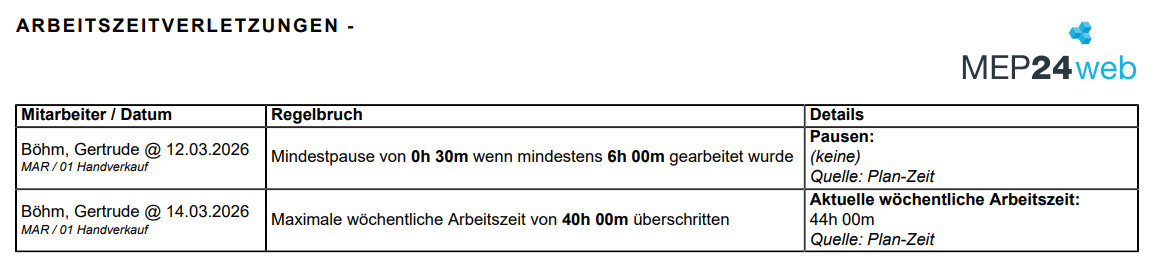
In diesem Bericht erhalten Sie eine Auflistung der Arbeitszeitverletzung, die durch die Nichteinhaltung der Grenzwerte wie Mindestpause, maximale wöchentliche Arbeitszeit, maximale tägliche Arbeitszeit und Mindestruhezeit aus den Berechnungseinstellungen (NICHT: Grenzwerte aus der Zeiterfassung) entstanden sind.
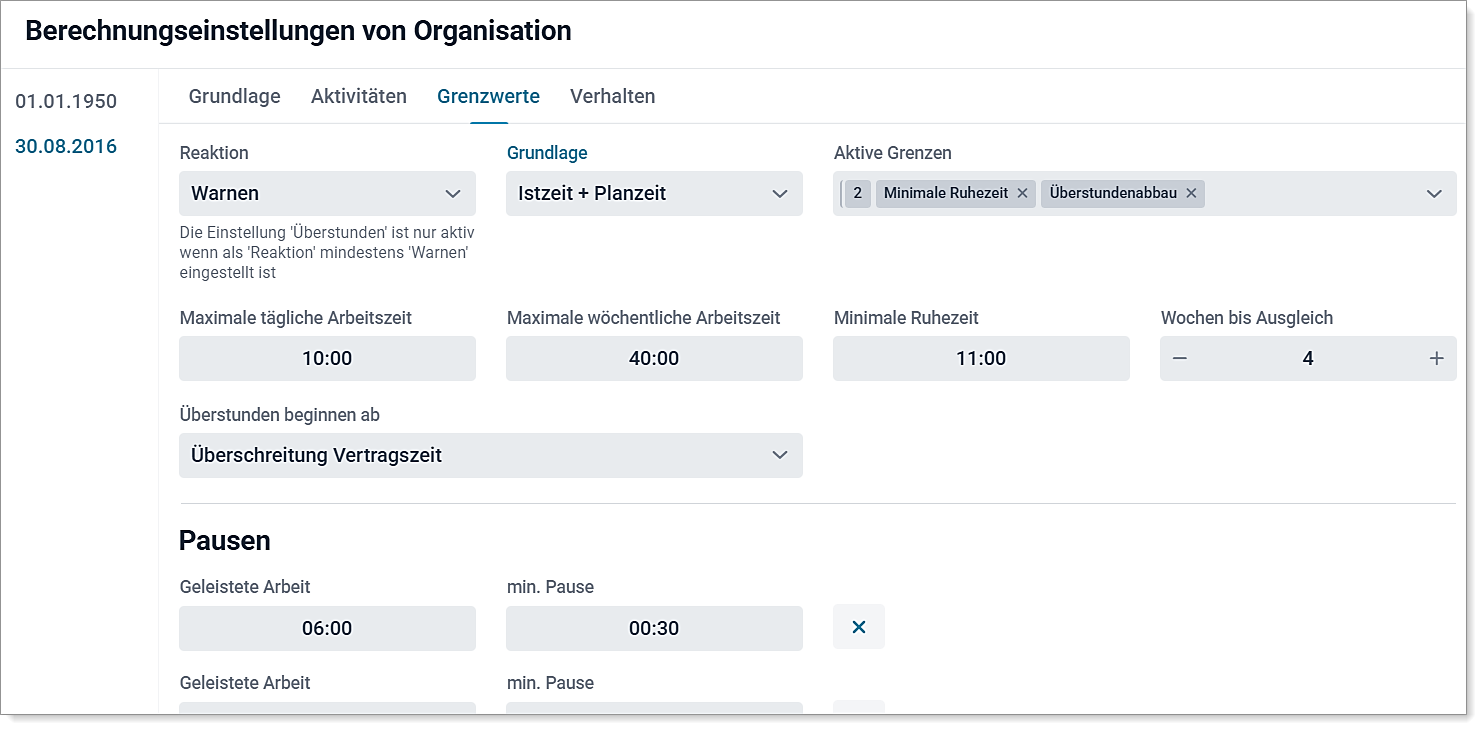
Einstellungen der Grenzwerte
Um die Einstellungen der Grenzwerte zu überprüfen, gehen Sie wie folgt vor:
Konfiguration -> Stammdaten -> Organisation / Filiale / Abteilung oder Mitarbeiter auswählen -> Berechnungseinstellungen -> Reiter: Grenzwerte.
Vorbereitung
Bevor Sie den Bericht generieren, müssen folgende Anpassung vorgenommen werden.
1. Zeiterfassung
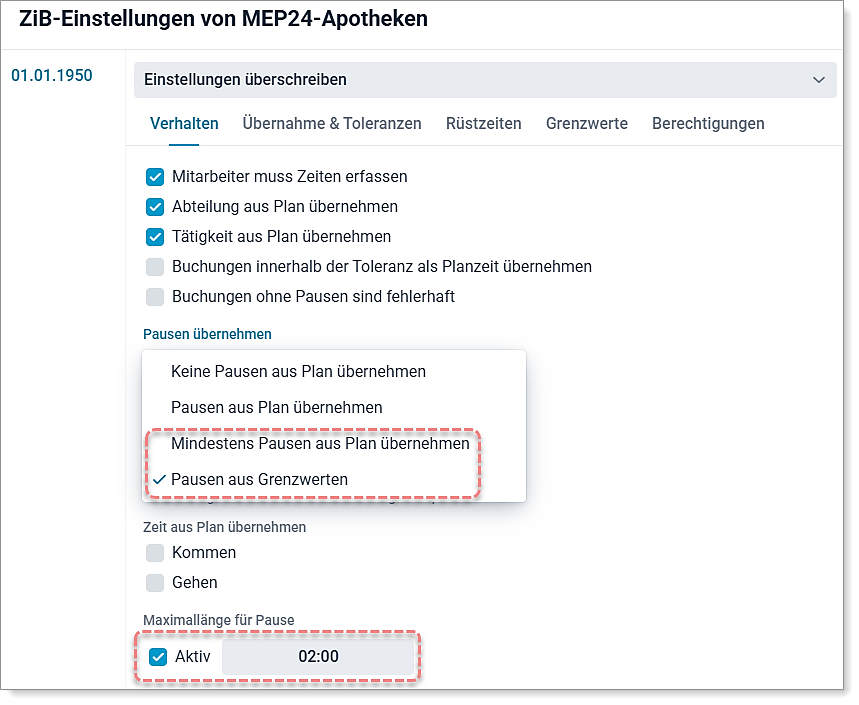
Zunächst muss unter „Pausen übernehmen“ (Konfiguration -> Stammdaten -> Organisation -> Zeiterfassung) „Mindestens Pausen aus Plan übernehmen“ oder „Pausen aus Grenzwerten“ ausgewählt sein.
Zusätzlich muss die „Maximallänge für Pause“ hinterlegt werden (erscheint im Reiter „Verhalten“, sobald die entsprechende Pauseneinstellung gewählt wurde), damit diese als Pause und nicht als Unterbrechung gewertet wird.
Wenn beispielweise ein Wert von 2:00 Stunden hinterlegt ist, werden alle Unterbrechungen als Pause gewertet, die kleiner als 2 Stunden sind und im Bericht mit ausgegeben, wenn „Details anzeigen“ aktiviert ist.
Hinweis:
Damit im Bericht in der Spalte „Details“ die Pausenzeit angezeigt wird, muss in der Zeiterfassung die Pauseneinstellung „Mindestens Pausen aus Plan übernehmen“ oder „Pausen aus Grenzwerten“ gewählt werden und eine „Maximallänge für Pausen“ hinterlegt sein.
Ansonsten werden erfasste Zeiten über den Button „Manuelle Zeitbuchungen“ im Zeitprotokoll als „Unterbrechung“ ausgelegt anstatt als „Pause“. Dies hat zur Folge, dass diese im Bericht nicht berücksichtigt werden.
2. Darstellung der Istzeiten
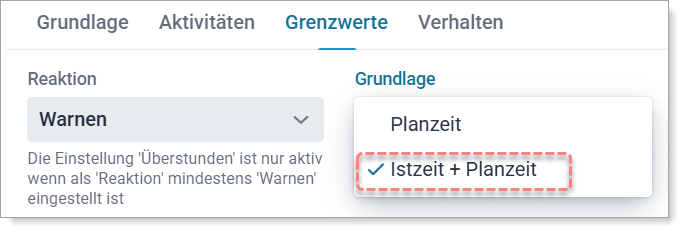
Damit im Bericht die Istzeiten berücksichtigt werden, muss folgende Anpassung vorgenommen werden. So werden erfasste Zeiten, die als Istzeit ins Zeitkonto geflossen sind, mit angezeigt:
Konfiguration -> Stammdaten -> Organisation / Filiale / Abteilung oder Mitarbeiter auswählen -> Berechnungseinstellungen -> Reiter: Grenzwerte -> Grundlage: Istzeit + Planzeit auswählen.
Bericht erstellen
Alle Einstellungen:
- Druck-Auswahl: Wählen Sie hier die Filiale/Abteilungen aus.
- Zeitraum: Hier stellen Sie den Zeitraum ein.
- Sortierung: Sortiert nach Mitarbeiter, Datum oder Abteilung
- Details anzeigen:
Ja: Zeigt in der dritten Spalte im Bericht detaillierte Informationen zur Verletzung.
Nein: Blendet die Spalte Details aus.
Ergebnis:
Haben Sie Fragen?
Sollten Sie Hilfe bei den Einstellungen zu einem dieser Berichte benötigen, wenden Sie sich bitte an unser Support-Team unter support@mep24software.de.
Verpassen Sie ab sofort keinen Blog-Beitrag mehr – melden Sie sich jetzt hier für den Newsletter an.
Bildnachweis: MEP24 Software GmbH, Canva Pro

.png)