

Falsche oder fehlende Vertragszeit im Multi-Planer? Das sind die Ursachen und Lösungen
Im Multi-Planer kann es vorkommen, dass die Vertragszeit eines Mitarbeiters falsch, anteilig oder gar nicht angezeigt wird. Häufig steckt dahinter kein Fehler, sondern eine bestimmte Einstellung oder Berechnungslogik in MEP24web.
In diesem Beitrag zeigen wir Ihnen die häufigsten Ursachen – vom unterwöchigen Vertragsbeginn bis hin zu Fehlzeiten, Unterbrechungen im Arbeitsvertrag oder fehlenden Rollierungen. Außerdem erfahren Sie, wie Sie die jeweiligen Fälle prüfen und bei Bedarf korrigieren können.
Vertragszeit wird nicht korrekt angezeigt
Im Multi-Planer wird beim Mitarbeiter eine andere Vertragszeit (Wochenarbeitszeit) unter Vertrag angezeigt. Dies kann zwei verschiedene Gründe haben.
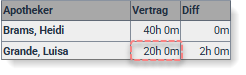
Grund 1: Vertrag beginnt mitten in einer Woche
Beginnt ein neuer Mitarbeiter mitten in einer Woche, wird die Vertragszeit anteilig berechnet. Dies kann der Fall sein, wenn der Mitarbeiter zum 1. eines Monats eingetreten ist, der nicht auf einen Montag fällt (z.B. wenn der 01.04 ein Donnerstag wäre).
Beispiel:
Mitarbeiter hat eine Vertragszeit von 40 Stunden bei einer 6-Tage-Woche.
Obwohl der Mitarbeiter korrekt angelegt wurde, stehen im Multi-Planer unter Vertrag statt 40 Stunden nur 20 Stunden, wenn er an einem Donnerstag startet. Dies ist der Tatsache geschuldet, dass MEP24web die Vertragszeit anteilig rechnet. Wenn der Mitarbeiter erst ab Donnerstag seine Tätigkeit aufnimmt, werden in der ersten Arbeitswoche lediglich Donnerstag, Freitag und Samstag für die Berechnung der Vertragszeit herangezogen. Dies wäre exakt die Hälfte.
Vertrag beginnt am Donnerstag - Soll-Arbeitszeit:

Vertragszeit anteilig:
40 Stunden / 6 Tage x 3 Tage (Donnerstag bis Samstag) = 20 Stunden
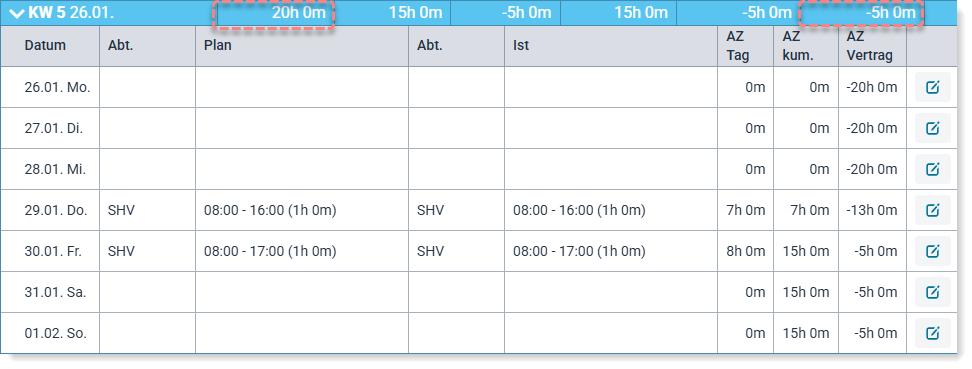
Berechnung laut Beispiel:

In der darauffolgenden Woche steht unter Vertrag die im Arbeitsvertrag hinterlegte Wochenarbeitszeit von 40 Stunden:

Berechnung:
40 Stunden / 6 Tage x 6 Tage (Montag bis Samstag) = 40 Stunden
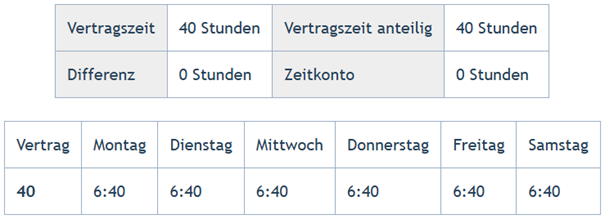
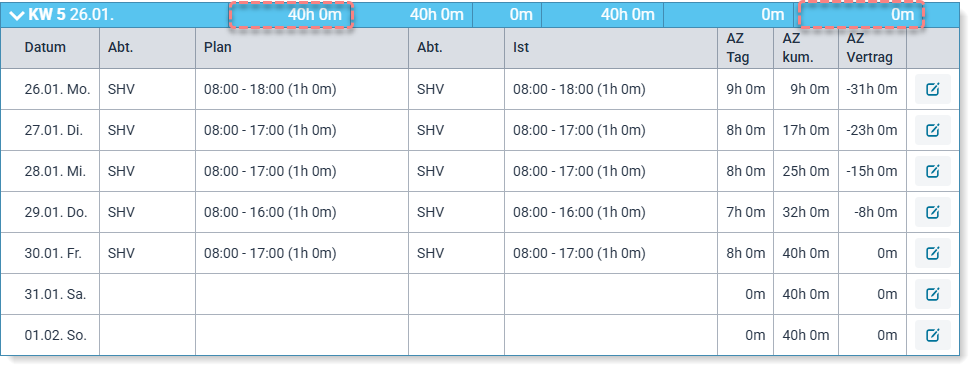
Ist die korrekte anteilige Berechnung für die Startwoche nicht gewünscht, so können Sie dazu eine Korrekturbuchung im Zeitkonto vornehmen.
Grund 2: Fehlzeit mit der Berechnung „Unterbrechung“
Wird im Multi-Planer eine Fehlzeit hinterlegt, die mit der Berechnung „Unterbrechung“ versehen ist, wird die Vertragszeit anteilig unterbrochen.
Es wird keine Vertragszeit angezeigt
Im Multi-Planer wird keine Vertragszeit (Wochenarbeitszeit) unter Vertrag angezeigt. Dies kann mehrere Gründe haben.
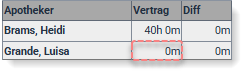
Grund 1: Fehlende Vertragszeit im Arbeitsvertrag
Prüfen Sie unter Konfiguration -> Stammdaten -> Mitarbeiter auswählen -> Arbeitsvertrag bearbeiten, ob im aktuellen Stichtag eine wöchentliche Arbeitszeit (Vertragszeit) hinterlegt ist.
Grund 2: Fehlzeit mit der Berechnung „Unterbrechung“
Wird im Multi-Planer eine Fehlzeit hinterlegt, welche mit der Berechnung „Unterbrechung“ versehen ist, wird die Vertragszeit anteilig unterbrochen. Wird diese für die komplette Woche hinterlegt, steht unter Vertrag keine Vertragszeit.
Grund 3: Arbeitsvertrag (Unterbrechung/Elternzeit)
Wird im Arbeitsvertrag unter Beschäftigungsverhältnis „Unterbrechung“ oder „Elternzeit“ gewählt, wird der Mitarbeiter zwar weiter im Multi-Planer angezeigt, jedoch wird unter „Vertrag“ keine Vertragszeit angezeigt.
Grund 4: „Freie Tage aus Rollierung?“ ist aktiv
Ist die Option „Freie Tage aus Rollierung?“ aktiviert, werden die freien Tage jeden Montag aus der aktuellen Rollierung ermittelt. Dadurch werden bei Mitarbeitern, die wenige Tage in der Woche arbeiten, lediglich die laut Rollierung geplanten Arbeitstage für die Hinterlegung der Fehlzeit herangezogen, z.B. bei Mitarbeitern, die nur 3 Tage in der Woche arbeiten.
Jedoch setzt die Funktion voraus, dass für die Mitarbeiter auch eine Rollierung hinterlegt ist. Wenn jedoch keine Rollierung hinterlegt ist, z.B. weil ein Mitarbeiter im Multi-Planer manuell geplant wird, kann auch keine Vertragszeit angezeigt werden.
Lösung:
Deaktivieren Sie die Funktion nur für Mitarbeiter, die nicht mit einer Rollierung geplant werden, indem eine eigene Einstellung für die Berechnungseinstellung hinterlegt wird.
Konfiguration -> Stammdaten -> Mitarbeiter auswählen -> rechts unter Einstellungen „Berechnungseinstellungen“ wählen -> unten links auf das „+“-Symbol klicken -> neuer Stichtag -> Erstellen -> im ersten Reiter „Grundlage“ die korrekte Anzahl der Tage einstellen -> im zweiten Reiter „Verhalten“ die Funktion „Freie Tage aus Rollierung?“ auf Nein setzen -> Übernehmen.
Im Multi-Planer wird jetzt die Vertragszeit unter Vertrag angezeigt.
Nach dieser Einstellung gilt die Funktion „Freie Tage aus Rollierung?“ weiterhin für den Rest der Mitarbeiter, die eine Rollierung haben.
Haben Sie Fragen?
Nutzen Sie unseren MEP24-Support für Unklarheiten oder bei Fragen zu MEP24web. Sie erreichen unser Support-Team unter support@mep24software.de.
Verpassen Sie ab sofort keinen Blog-Beitrag mehr – melden Sie sich jetzt hier für den Newsletter an.
Bildnachweis: MEP24 Software GmbH, CanvaPro
Einzelne Inhalte können KI-generiert oder KI-gestützt erstellt bzw. bearbeitetworden sein.
.avif)

