


Flying Pharmacist und MEP24web: Vertretung direkt im Dienstplan
Die effiziente Organisation von Vertretungen ist für Apotheken ein entscheidender Faktor im täglichen Ablauf. Mit der neuen Integration zwischen Flying Pharmacist® und MEP24web steht ab sofort eine Lösung bereit, die diesen Prozess deutlich vereinfacht. Was in den vergangenen Monaten sorgfältig vorbereitet wurde, ist nun vollständig implementiert und produktiv im Einsatz: Die Flying-Pharmacist-Schnittstelle in MEP24web ermöglicht es, Vertretungsanfragen direkt aus MEP24web abzusetzen und gebuchte Vertretungen ohne zusätzliche Dateneingabe oder Systemwechsel anzuzeigen – ganz ohne Platzhalter-Namen oder doppelte Datenpflege.
Damit Sie diese Integration nutzen können, benötigen Sie lediglich einen Zugang zu MEP24web und einen existierenden Zugang zu Flying Pharmacist.
In dieser ausführlichen Schritt-für-Schritt-Anleitung zeigen wir Ihnen, wie Sie die Schnittstelle für Vertretungsanfragen an Flying Pharmacist direkt aus MEP24web einrichten.
Dabei stehen Ihnen zwei Wege zur Verfügung: mit API-Schlüssel und ohne API-Schlüssel. Der zentrale Unterschied zwischen beiden Varianten besteht darin, dass bei der Nutzung der API-Anbindung keine zusätzliche MEP24web-Lizenz für den Vertretungsmitarbeiter erforderlich ist. Außerdem kann die Vertretung bei der API-Anbindung direkt in den Dienstplan übernommen werden, ohne dass dafür manuell Daten eingepflegt werden müssen.
Die beiden Varianten im direkten Vergleich
1. Einfache Anbindung (ohne API-Schlüssel)
- Flying Pharmacist als Schnittstelle aktivieren: Ja
- API-Schlüssel notwendig: Nein
- Anfrage senden: Direkt aus MEP24web möglich.
- Vertretung erhalten: Rückmeldung erfolgt per E-Mail oder Telefon.
- Benötigt für jede Vertretung eine Mitarbeiterlizenz: Ja, der Vertretungsmitarbeiter muss manuell in MEP24web erstellt und im Dienstplan eingeplant werden.
2. Direkte Anbindung (mit API-Schlüssel)
- Flying Pharmacist als Schnittstelle aktivieren: Ja
- API-Schlüssel notwendig: Ja
- Anfrage senden: Direkt aus MEP24web möglich.
- Vertretung erhalten: Die Vertretung wird automatisch direkt in MEP24web übernommen.
- Benötigt für jede Vertretung eine Mitarbeiterlizenz: Nein, der Vertretungsmitarbeiter erscheint automatisch im Multi-Planer von MEP24web und muss nicht manuell angelegt werden.
Variante 1: Einfache Anbindung (ohne API-Schlüssel)
Schritt 1: Schnittstelle aktivieren
- Loggen Sie sich mit Ihrem Account in MEP24web ein.
- Klicken Sie auf Konfiguration -> Einstellungen -> Reiter: Schnittstellen.
- Setzen Sie den Schalter Flying Pharmacist: Aktiv? auf Ja, um die Schnittstelle zu aktivieren.

Nun ist die Schnittstelle aktiv. Bei Ihrer nächsten Anmeldung in MEP24web finden Sie einen neuen Menüpunkt „Flying Pharmacist“ in der linken Seitenleiste. Über diesen können Sie eine Vertretungsanfrage an Flying Pharmacist senden.
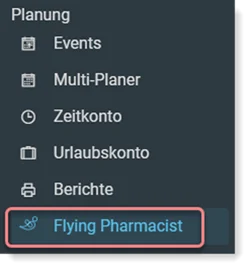
Hinweis: Sie müssen sich einmal bei MEP24web abmelden und erneut anmelden, um diese Funktion zu aktivieren.
Schritt 2: Anfrage senden
- Loggen Sie sich mit Ihrem Account in MEP24web ein.
- Klicken Sie links im Menü auf Flying Pharmacist, um die Anfrageseite zu öffnen.
- Füllen Sie die Anfrage aus und klicken anschließend auf Anfrage senden.
Schritt 3: Vertreter planen
Sobald Sie von Flying Pharmacist per E-Mail oder telefonisch eine Bestätigung für die Vertretung erhalten haben, können Sie einen neuen Mitarbeiter für die Vertretung in MEP24web anlegen und diesen einplanen. Bitte beachten Sie, dass für jede Vertretung eine Mitarbeiterlizenz benötigt wird.
Wie Sie in MEP24web einen neuen Mitarbeiter anlegen, erfahren Sie in diesem Blogbeitrag: Einen neuen Mitarbeiter in MEP24 anlegen – Vorgehensweise kompakt zusammengefasst
Variante 2: Direkte Anbindung (mit API-Schlüssel)
Schnittstelle mit API-Schlüssel einrichten
Schritt 1: Schnittstelle aktivieren
- Loggen Sie sich mit Ihrem Account in MEP24web ein.
- Klicken Sie auf Konfiguration -> Einstellungen -> Reiter: Schnittstellen.
- Setzen Sie den Schalter Flying Pharmacist: Aktiv? auf Ja, um die Schnittstelle zu aktivieren.
- Klicken Sie oben rechts auf Änderungen übernehmen.
Schritt 2: API-Schlüssel generieren
- Klicken Sie auf Konfiguration -> Einstellungen -> Reiter: Schnittstellen.
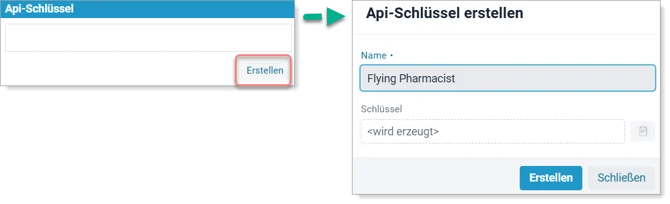
- Im Feld API-Schlüssel auf Erstellen klicken.
- Im sich öffnenden Fenster einen Namen (z.B. „Flying Pharmacist“) eingeben -> Erstellen -> Änderungen übernehmen (oben rechts).
- Nun klicken Sie neben dem hinterlegten Namen auf den blauen Bearbeitungsbutton -> im sich öffnenden Fenster sehen Sie den API-Schlüssel und können diesen kopieren.
Schritt 3: API-Schlüssel an Flying Pharmacist senden
Bitte senden Sie den eben generierten API-Schlüssel per E-Mail an Ihren Ansprechpartner bei Flying Pharmacist.
Hinweis: Der API-Schlüssel kann erst eingesehen werden, nachdem Sie auf Änderungen übernehmen geklickt haben.
Anfrage senden und Vertretung planen
Schritt 1: Anfrage senden
- Loggen Sie sich mit Ihrem Account in MEP24web ein.
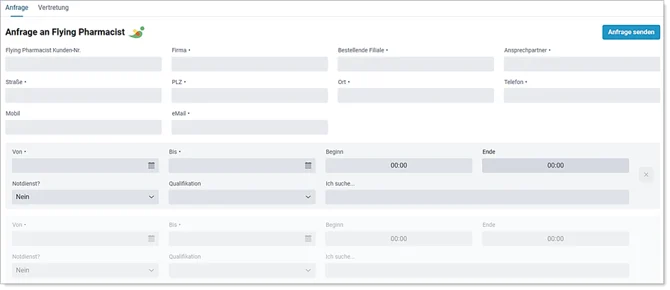
- Klicken Sie links im Menü auf Flying Pharmacist, um die Anfrageseite zu öffnen.
- Füllen Sie die Anfrage aus und klicken anschließend auf Anfrage senden.
Schritt 2: Vertreter planen
Sobald die Vertretungsanfrage von Flying Pharmacist bestätigt wurde, taucht diese in MEP24web unter Flying Pharmacist -> Vertretung auf. Dem Mitarbeiter kann eine Sortierungsqualifikation und eine Filiale/Abteilung zugewiesen werden.
1. Planung -> Flying Pharmacist -> Reiter „Vertretung“.
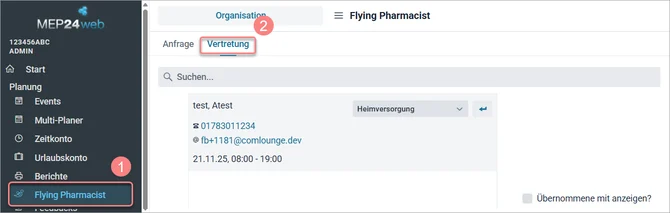
2. Beim gewünschten Eintrag eine Sortierungsqualifikation über das Drop-Down-Menü auswählen.
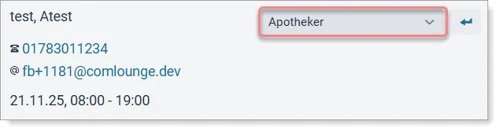
3. Anschließend auf den Button mit dem „Enter-Symbol“ klicken.

4. Im sich öffnenden Fenster kann der Einsatzort ausgewählt werden -> Übernehmen.
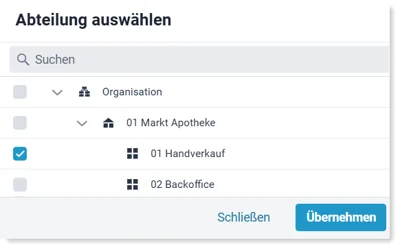
5. Ein Bestätigungs-Fenster mit der Anmerkung „Erfolgreich: Vertretung wurde übernommen“ zeigt die erfolgreiche Übernahme an.

Nach der Übernahme verschwindet der Eintrag aus der Liste.
Übernommene mit anzeigen
Wenn Sie unter Planung -> Flying Pharmacist -> Reiter „Vertretung“ unten rechts bei Übernommene mit anzeigen? den Haken setzen, können Sie bereits bearbeitete Anfragen weiterhin einsehen und die Sortierungsqualifikationen sowie Einsatzort nachträglich ändern.
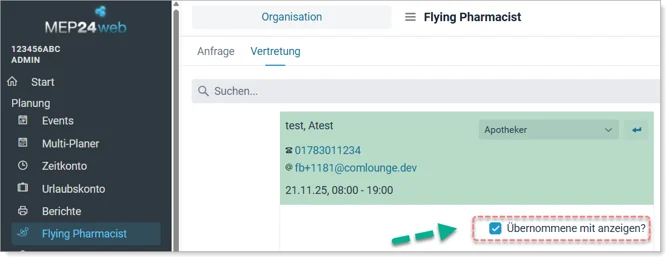
Anzeige der Vertretung in der Planung
Die geplante Vertretung wird am entsprechenden Tag im Multi-Planer angezeigt.

Hinweis: Bei einer direkten Anbindung (mit API-Schlüssel) hat die Anzahl der Vertreter keinen Einfluss auf die MEP24web-Lizenz.
Haben Sie Fragen?
Nutzen Sie unseren Support für Unklarheiten oder Fragen zur bedarfsgerechten Einsatzplanung mit MEP24web. Sie erreichen unser Support-Team unter support@mep24software.de.
Verpassen Sie ab sofort keinen Blog-Beitrag mehr – melden Sie sich jetzt hier für den Newsletter an.
Bildnachweis: MEP24 Software GmbH, Canva Pro

.avif)
.avif)