.png)

Mindestbesetzung einrichten
Durch die Hinterlegung einer Mindestbesetzung kann die Bedarfsplanung im Multi-Planer transparent darstellen, wie viele Mitarbeiter für eine Schicht oder einen Zeitraum mindestens benötigt werden oder in der Planung fehlen.
Schritt 1: Planwerte aktivieren
Die Funktion muss aktiviert sein, auch wenn keine Planwerte hinterlegt sind. Nur so wird die Mindestbesetzung im Multi-Planer korrekt angezeigt.
1. Konfiguration -> Stammdaten -> Abteilung (z.B. Handverkauf) auswählen.
2. Reiter: Planwerte -> Bearbeiten.
3. Planwerte verwenden -> Ja.
4. Übernehmen.
Schritt 2: Mindestwerte hinterlegen (Bedarfsanalyse)
Diese Einstellung finden Sie unter: Konfiguration -> Stammdaten -> Abteilung -> Bedarfsanalyse
Hier geben Sie an, wie viele Mitarbeiter im angegebenen Zeitraum mindestens anwesend sein sollen.
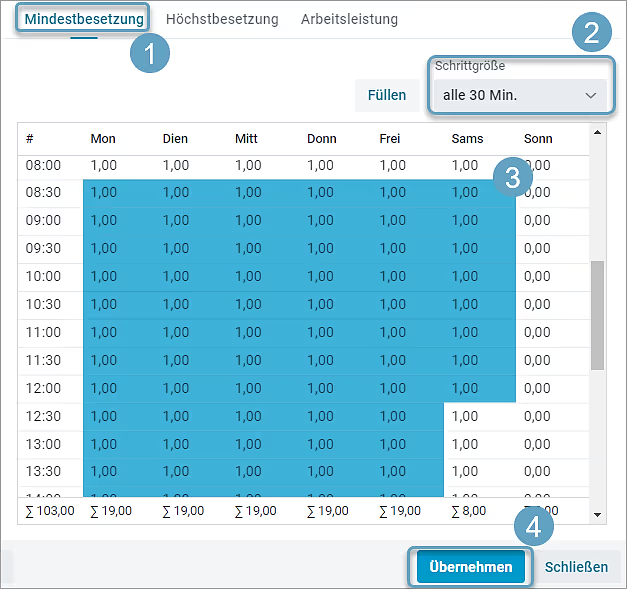
1. Reiter: Bedarfsanalyse -> Mindestbesetzung muss ausgewählt sein.
2. Schrittgröße festlegen (z.B. alle 30 Min.).
3. Tragen Sie die Anzahl der Mitarbeiter ein.
4. Übernehmen.
Tipp:
Über die Funktion „Füllen“ können Sie den Eintrag gleichzeitig für mehrere Tage und Zeiträume durchführen.
Klicken Sie dafür links neben „Schrittgröße“ auf „Füllen“ -> Wochentage auswählen -> Von-Bis -> Wert eingeben -> Ausfüllen.
Haben Sie Fragen?
Nutzen Sie unseren MEP24-Support für Unklarheiten oder bei Fragen zum Qualifikations-Check oder den Einstellungen in MEP24web. Sie erreichen unser Support-Team unter support@mep24software.de.
Verpassen Sie ab sofort keinen Blog-Beitrag mehr – melden Sie sich jetzt hier für den Newsletter an.
Bildnachweis: MEP24 Software GmbH, CanvaPro
Einzelne Inhalte können KI-generiert oder KI-gestützt erstellt bzw. bearbeitet worden sein.