


Unsere App „Dienstplan & Portal“: die mobile Nutzung von MEP24web vereint Mitarbeiterportal und Einsatzplanung in einer einzigen App
Die MEP24web-App bietet für unsere Kunden einen modernen und besonders unkomplizierten Zugang zu ihrer Einsatzplanung. Hier sind das Mitarbeiterportal und MEP24web in einer einzigen App vereint, sodass die beiden bisherigen Anwendungen vollständig ersetzt werden. Damit entfällt das Hin- und Herwechseln zwischen Apps, und alle wichtigen Funktionen sind übersichtlich an einem Ort gebündelt. Die neue App ist klar strukturiert, leicht zu bedienen und begleitet Anwender sicher durch den Arbeitsalltag.
In diesem Beitrag stellen wir Ihnen die wichtigsten Vorteile und Funktionen vor – und zeigen, warum der Umstieg so viel einfacher ist, als viele vielleicht erwarten.
Die App herunterladen
Sie können sich im Google Play Store (Android) oder im iOS App Store (Apple) die neue App kostenlos herunterladen und ab jetzt mit nur noch einer einzigen App von Ihrem Smartphone aus sowohl auf das Mitarbeiterportal als auch auf MEP24web zugreifen. Somit ist es auch möglich, die App für verschiedene Zugänge (z.B. als Mitarbeiter und als Planer) gleichzeitig nutzen.
Bitte beachten Sie: Die App „MEP24web — Dienstplan & Portal“ muss neu heruntergeladen und installiert werden. Für die bisherigen Apps MEP24team und MEP24plan wird es zukünftig keine weiteren Updates mehr geben.
Hier geht es direkt zu den Downloads:
Google Play (für Android)
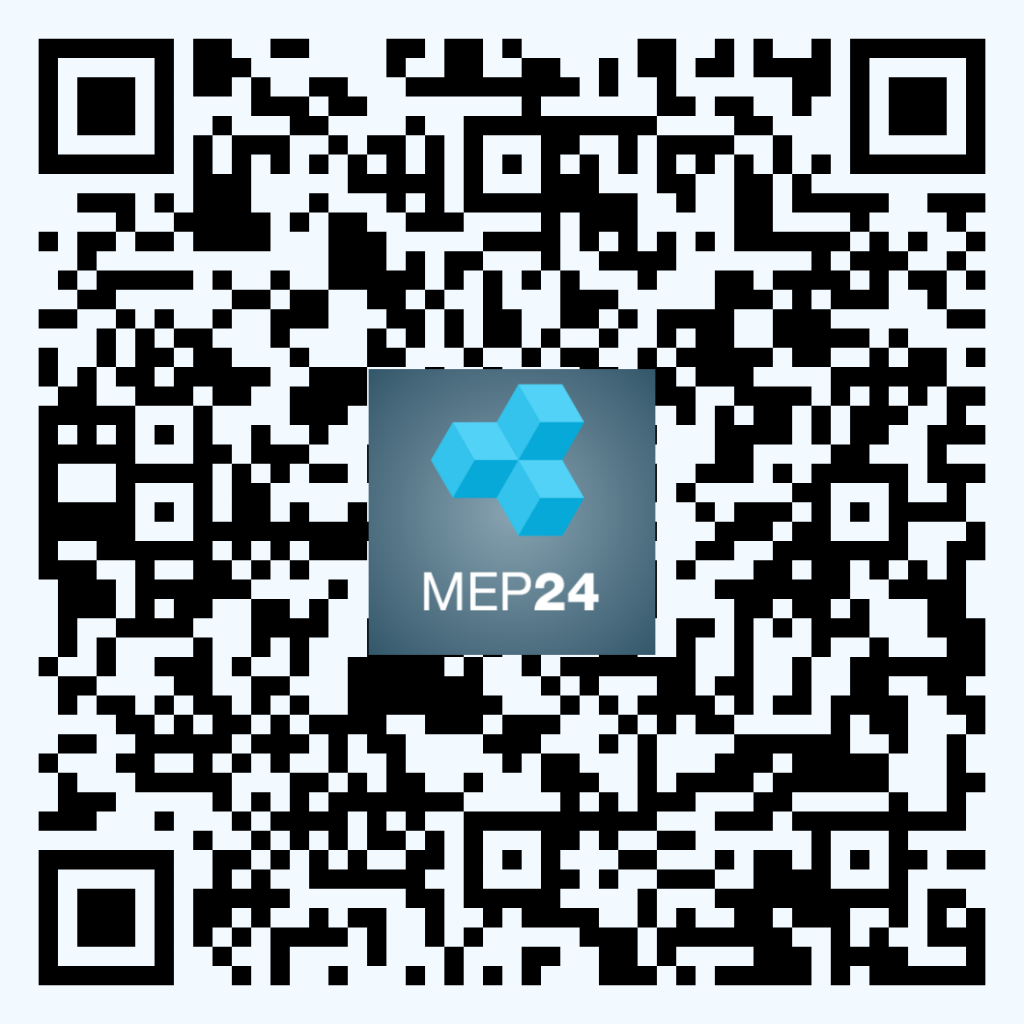
Klicken oderscannen Sie den QR-Code, um die App MEP24web direkt bei Google Play herunterzuladen.
App Store (für iPhone)
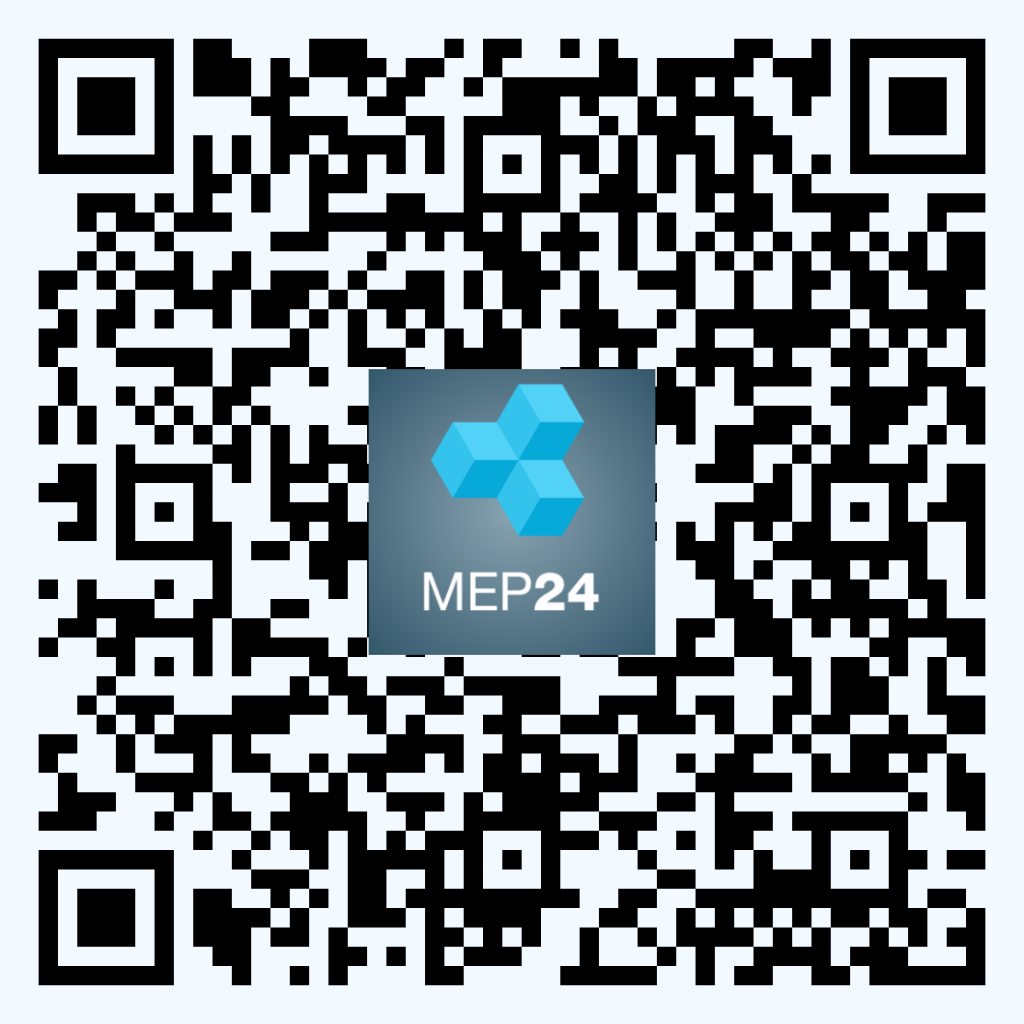
Klicken oder scannen Sie den QR-Code, um die App MEP24web direkt im App Store herunterzuladen.
Gut zu wissen:
- Um die MEP24web-App nutzen zu können, benötigen Sie als Mitarbeiter den Zugang zum Mitarbeiterportal und als planungsverantwortlicher Mitarbeiter den Zugang zum Hauptprogramm MEP24web.
- Falls Sie für mehrere Arbeitgeber tätig sind, die MEP24web verwenden, können in der App weitere Konten hinzugefügt werden.
Anmeldung in der App
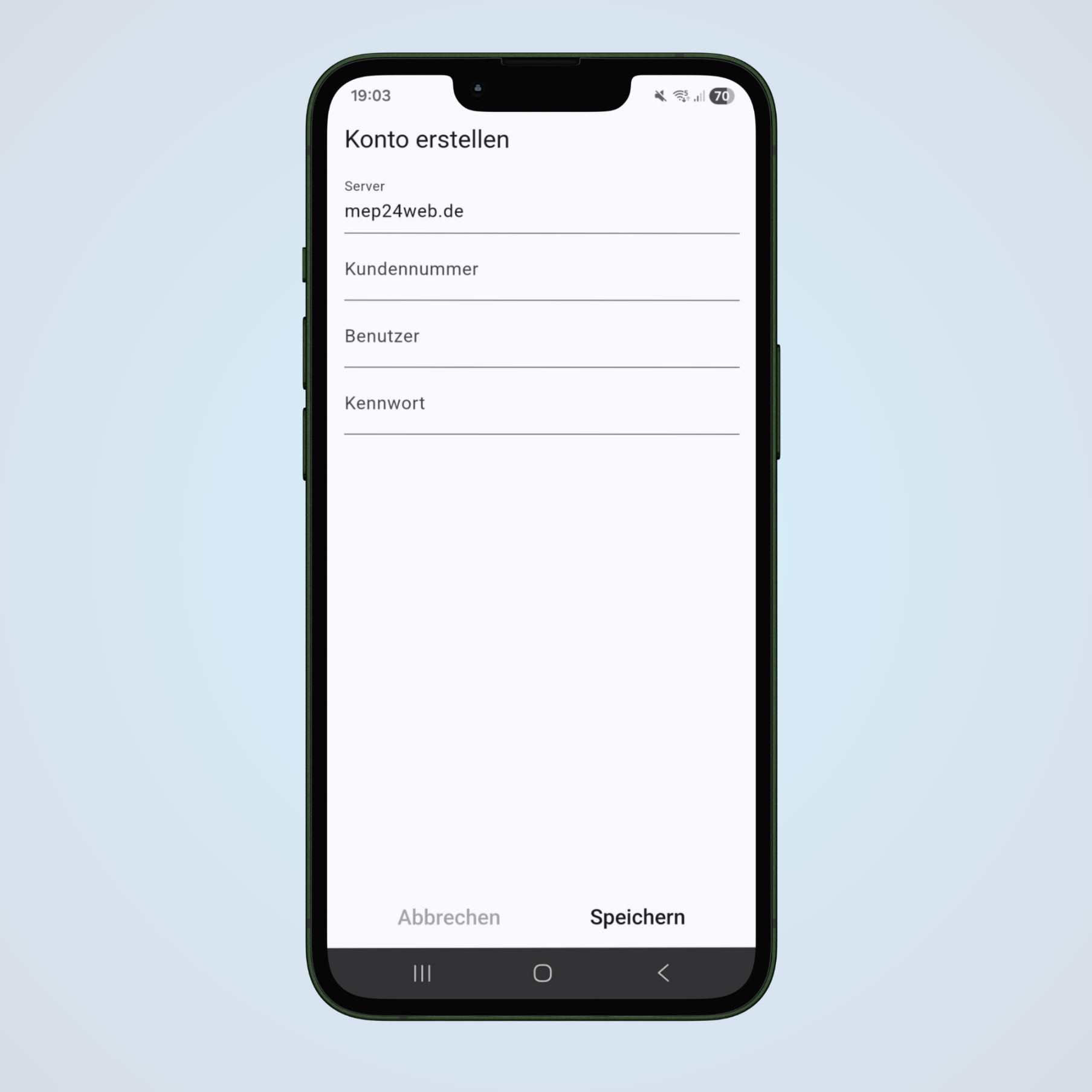
Tragen Sie zunächst Ihre Anmeldedaten ein.
- Server: mep24web.de
- Kundennummer: Ihre Kundennummer (diese finden Sie im Hauptprogramm oben links oberhalb Ihres Benutzernamens).
- Benutzer: Tragen Sie Ihren Benutzername ein.
- Kennwort: Tragen Sie Ihr Kennwort ein.
Sollten Sie Ihre Zugangsdaten vergessen haben, können Sie diese wie folgt wiederherstellen: Passwort vergessen
Wenn Sie noch nicht registriert sind, wenden Sie sich an Ihren planungsverantwortlichen Mitarbeiter.
Weitere Konten hinzufügen
Sie können mehrere Konten gleichzeitig in der App verwalten. Dies kann nützlich sein, wenn Sie für unterschiedliche Arbeitgeber arbeiten und mehrere Planer- sowie Mitarbeiter-Zugänge besitzen.
So gehen Sie vor:
- Menü-Symbol ≡ -> Konten.
- Rechts oben auf das Plus-Symbol tippen.
- Tragen Sie die Zugangsdaten ein.
- Speichern.
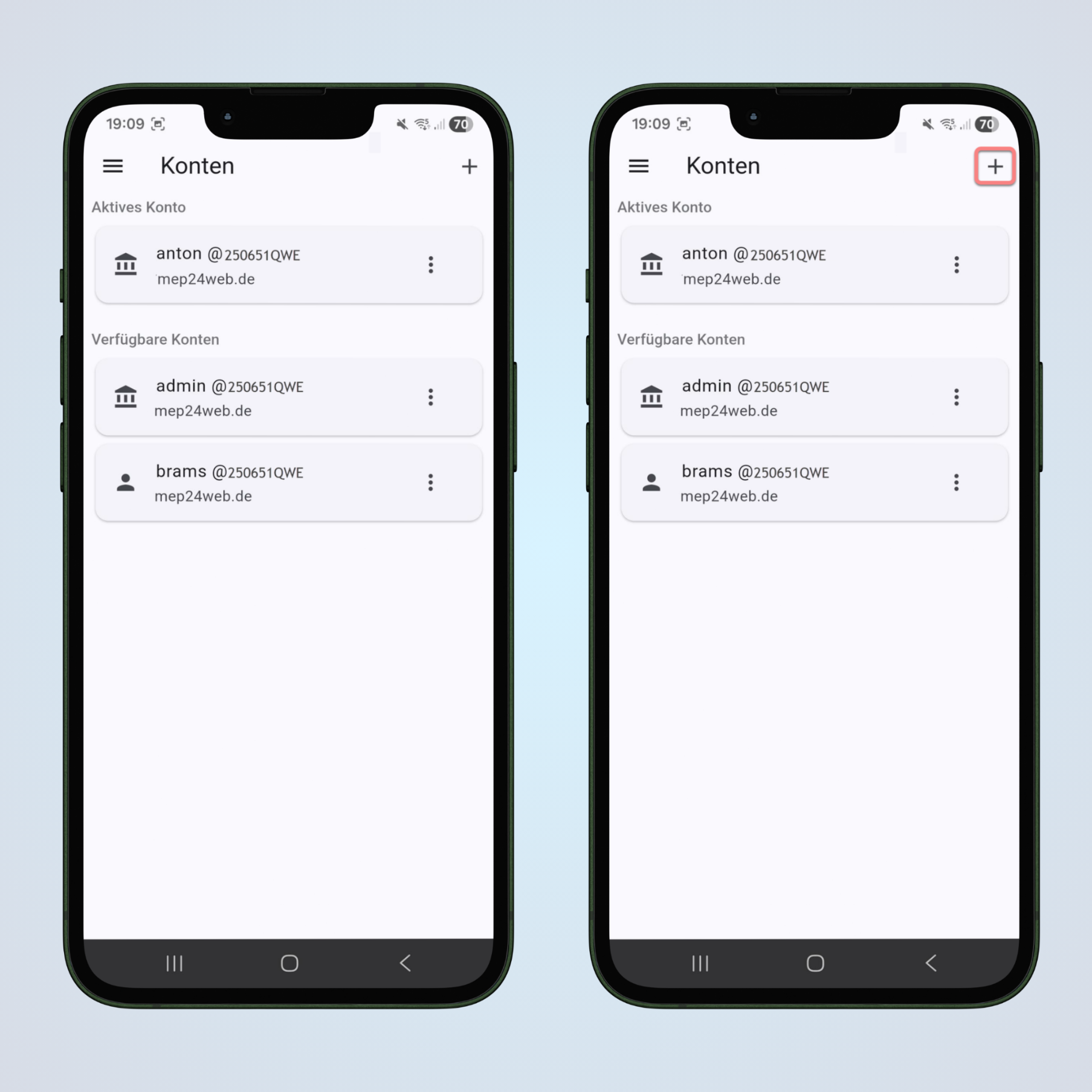
Nach dem Speichern steht das zusätzliche Konto in der Übersicht zur Verfügung und kann parallel genutzt werden.
Code für biometrische Authentifizierung
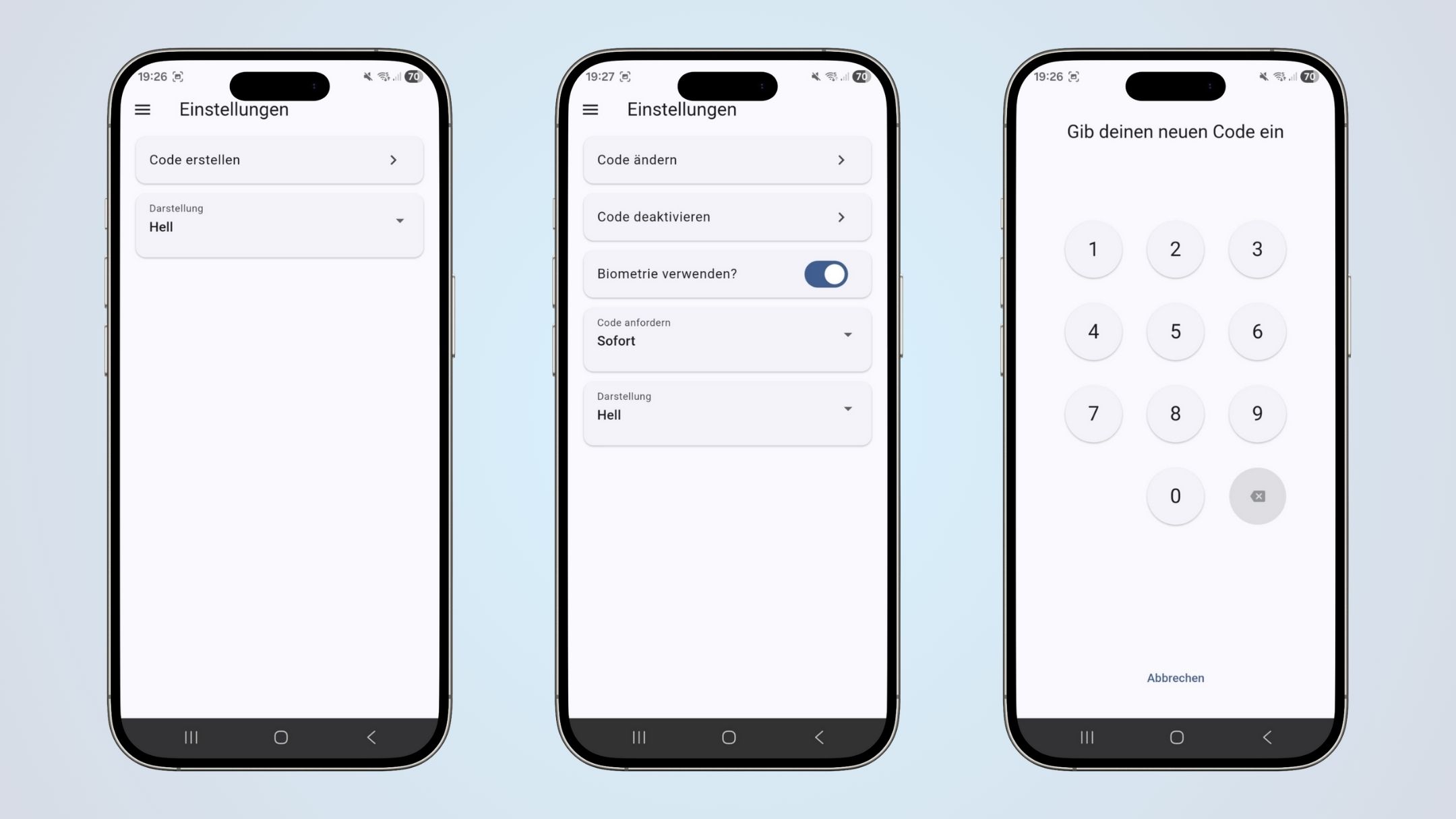
Für eine sichere und einfache biometrische Authentifizierung über eine Gesichtserkennung oder Fingerabdruck können Sie einen Code eingeben.
So gehen Sie vor:
- Menü-Symbol ≡ -> Einstellungen.
- Klicken Sie auf Code erstellen.
- Legen Sie einen vierstelligen Code fest.
- Wiederholen Sie den Vorgang.
- Biometrie verwenden? Muss aktiv sein.
Dark Mode und Light Mode (Hell/Dunkel)
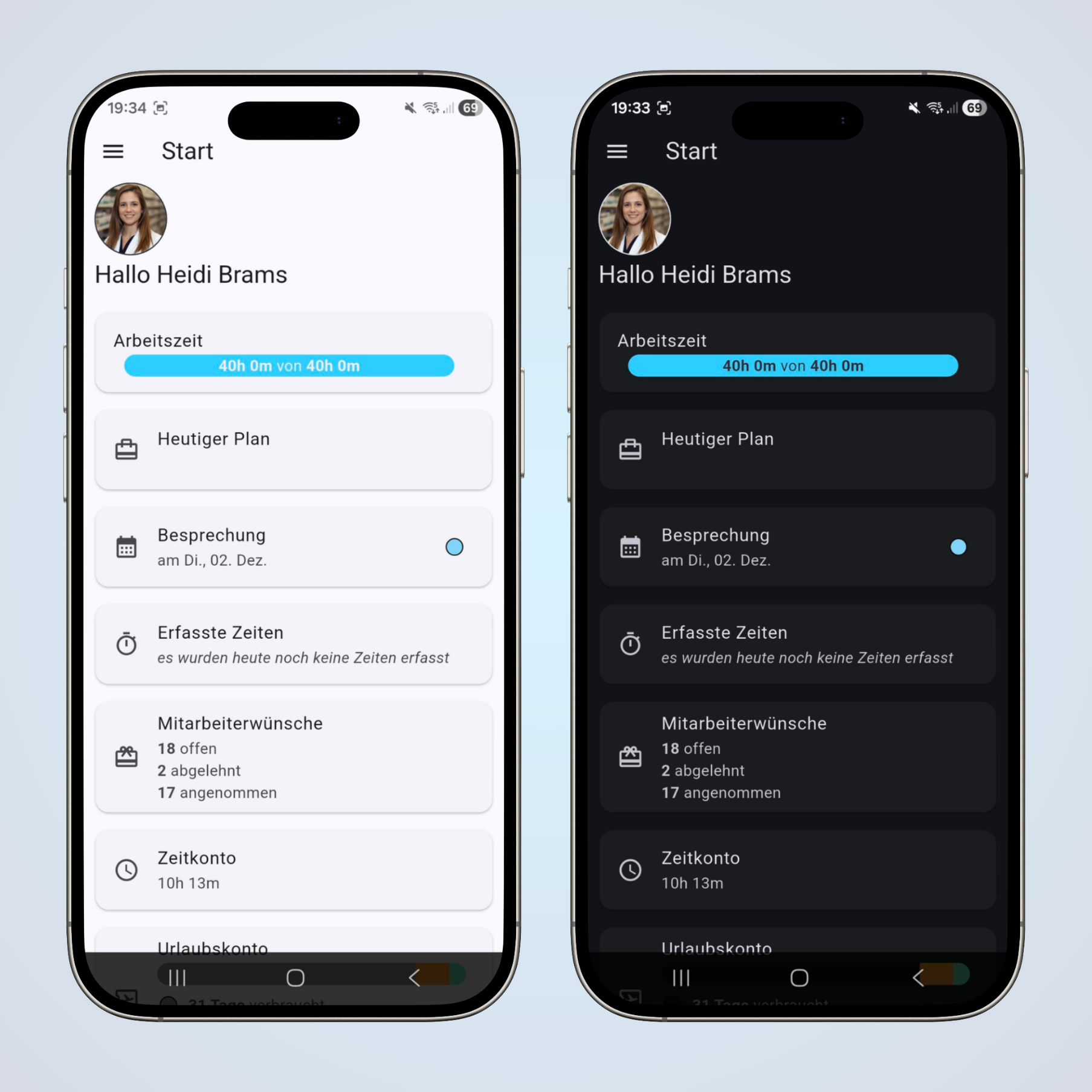
Für die Darstellung haben Sie die Wahl zwischen Dark Mode und Light Mode.
So gehen Sie vor:
- Menü-Symbol ≡ -> Einstellungen.
- Wählen Sie eine Darstellung aus:
- Betriebssystem: Wählt die bereits auf Ihrem Gerät hinterlegte Einstellung.
- Hell: Helle Farben mit dunklem Text.
- Dunkel: Dunkle Farben mit hellem Text.
Profilbild hinterlegen
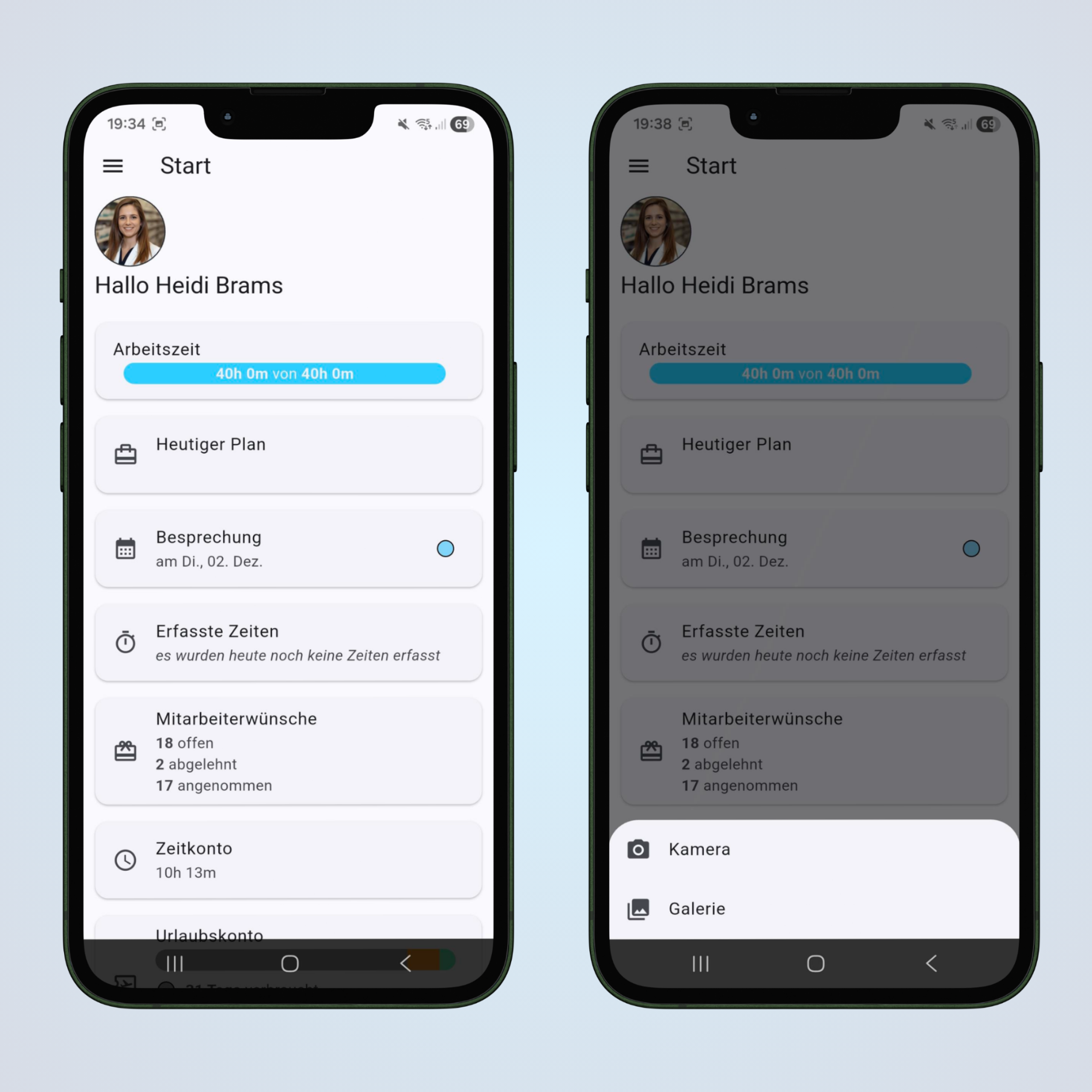
Auf der Startseite haben Sie die Möglichkeit, ein eigenes Profilbild zu hinterlegen. (Wie auch im Hauptprogramm ist dies lediglich für den Mitarbeiter-Zugang möglich.)
So gehen Sie vor:
- Menü-Symbol ≡ -> Start.
- Oben auf das Profilbild klicken.
- Kamera (Sie nehmen ein Bild von sich auf) oder Galerie (Sie laden ein vorhandenes Foto hoch) auswählen.
Mitarbeiter-Zugang
Start
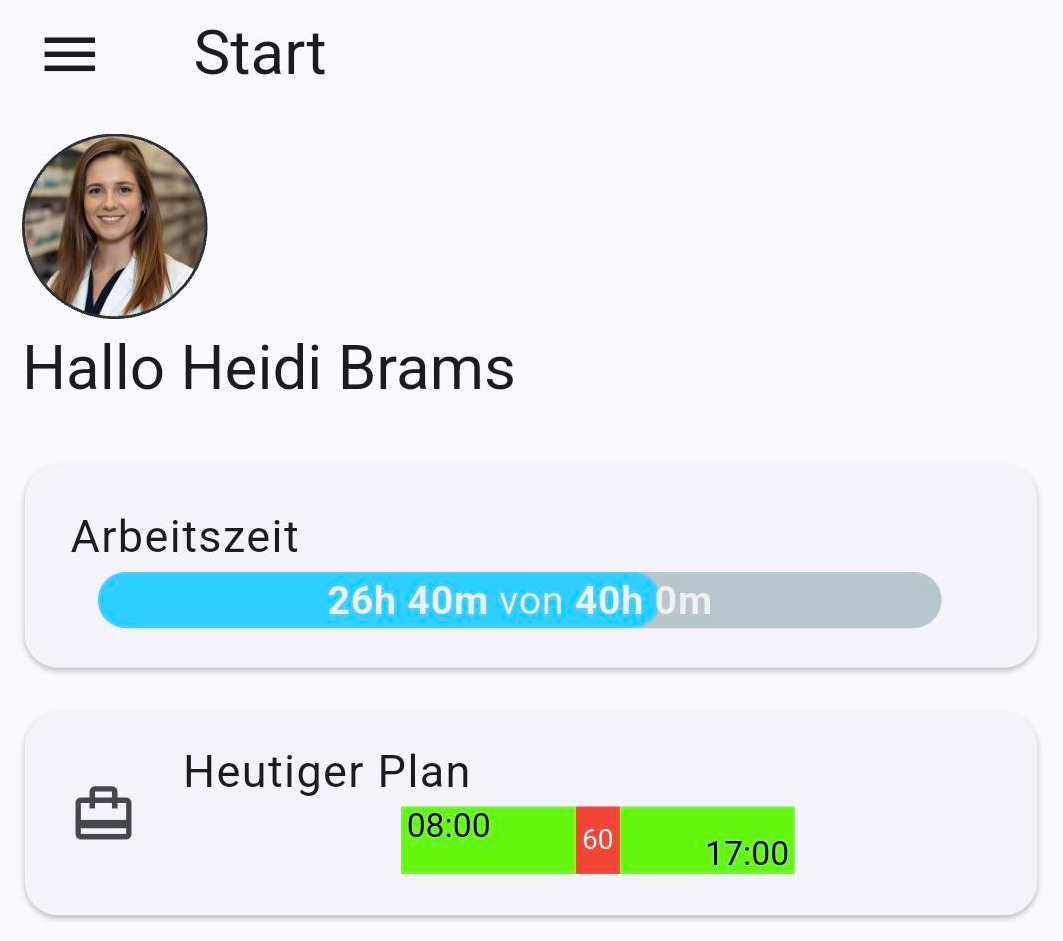
Auf der Startseite erhalten Sie einen Überblick über die wichtigsten Funktionen.
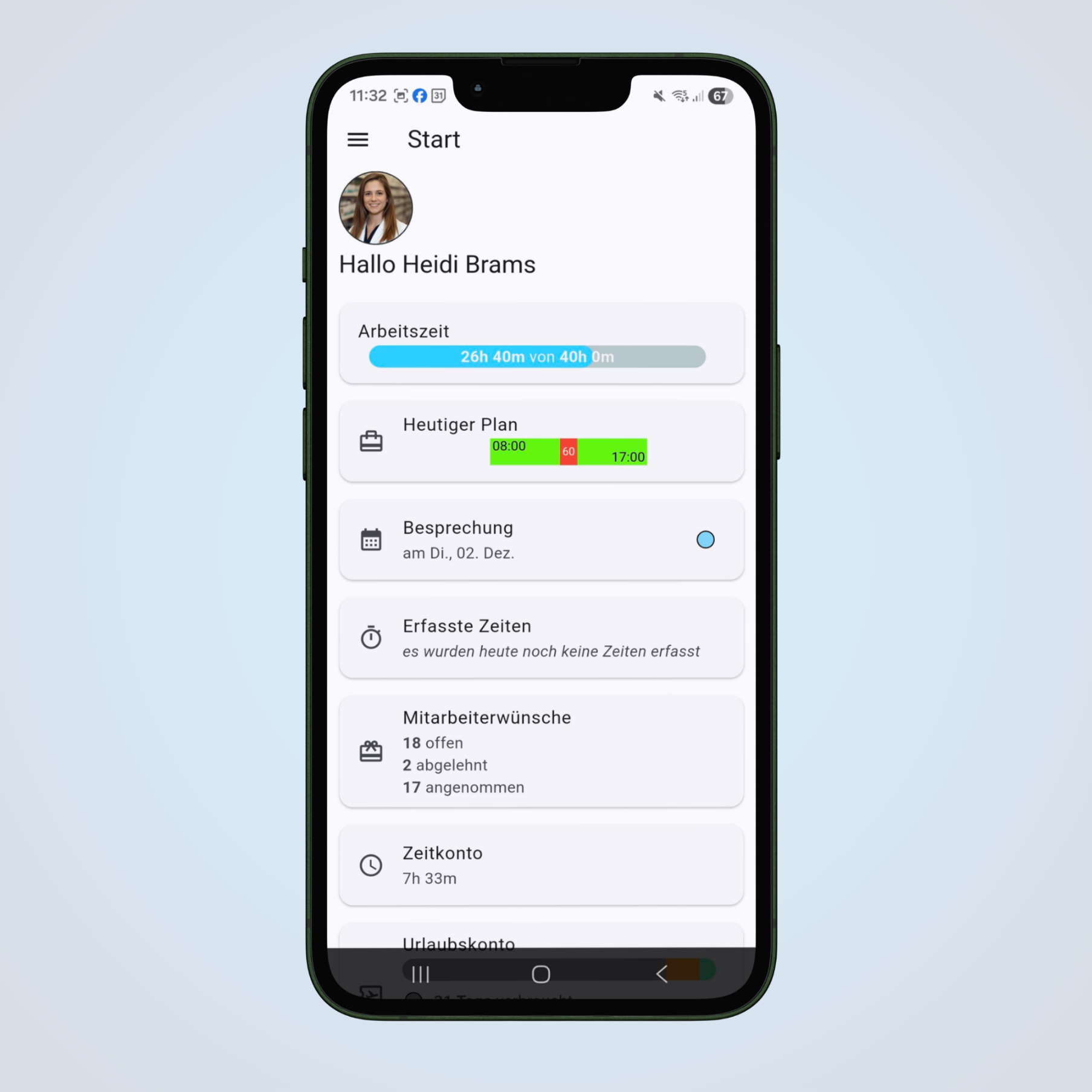
- Arbeitszeit: Eine grafische Darstellung der Vertragszeit (grauer Balken) und der bereits geleisteten Istzeit in Blau. Erst wenn der Balken gefüllt ist, wurde die Vertragszeit erfüllt.
- Heutiger Plan: Zeigt den aktuellen Plan an.
- Besprechung (Events): Zeigt das nächste Event an.
- Erfasste Zeiten: Zeigt die aktuell erfassten Zeiten an.
- Mitarbeiterwünsche: Zeigt die Summe der offenen, abgelehnten sowie angenommenen Wünsche des aktuellen Jahres an.
- Zeitkonto: Zeigt den aktuellen Stand Ihres Zeitkontos an. Mehr zum Thema Darstellung des Zeitkontos finden Sie hier: Anzeige meines Stundenkontos
- Urlaubskonto: Zeigt zusätzlich zu den Summen eine grafische Darstellung der verbuchten, geplanten sowie offenen Urlaube an.
Darstellung
Sie haben die Möglichkeit, die Balkendarstellung nach Wunsch anzupassen.
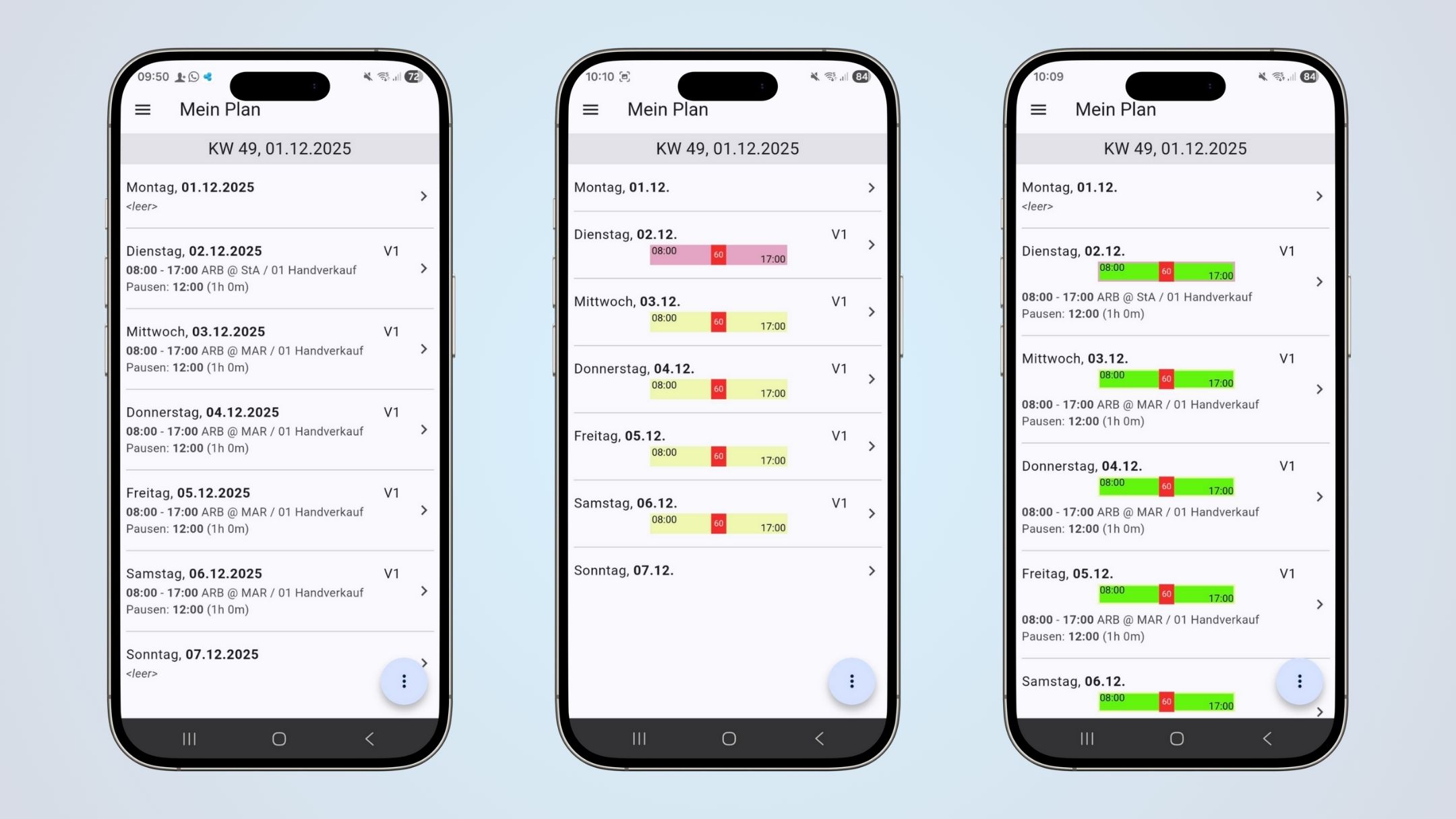
Tagesdarstellung:
- Text
- Grafisch
- Grafisch/Text
Balkendarstellung:
- Tätigkeit
- Einsatzort
- Tätigkeit/Einsatzort
Zeitkonto
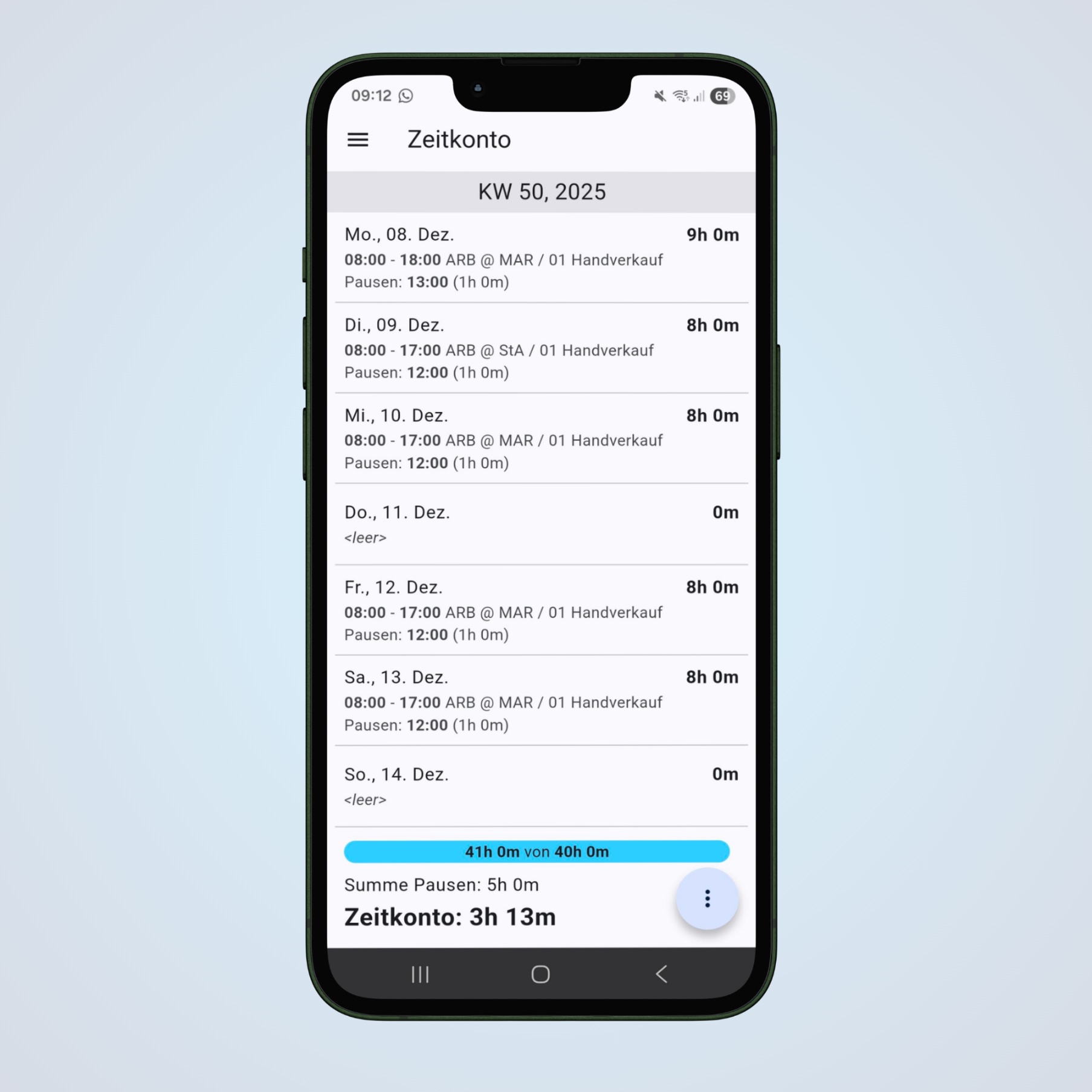
Dem Zeitkonto können Sie entnehmen, wie Sie im Vergleich zu Ihrer Vertragszeit eingeplant sind und wie sich das Zeitkonto (Plus- oder Minus-Stunden) im Laufe des Jahres verändert.
- Es werden Ihnen Arbeitszeiten, Pausen sowie der Einsatzort angezeigt.
- Darstellung der Arbeitszeit: Eine grafische Darstellung der Vertragszeit (grauer Balken) und der bereits geleisteten Istzeit in Blau. Erst wenn der Balken gefüllt ist, wurde die Vertragszeit erfüllt.
Urlaubskonto
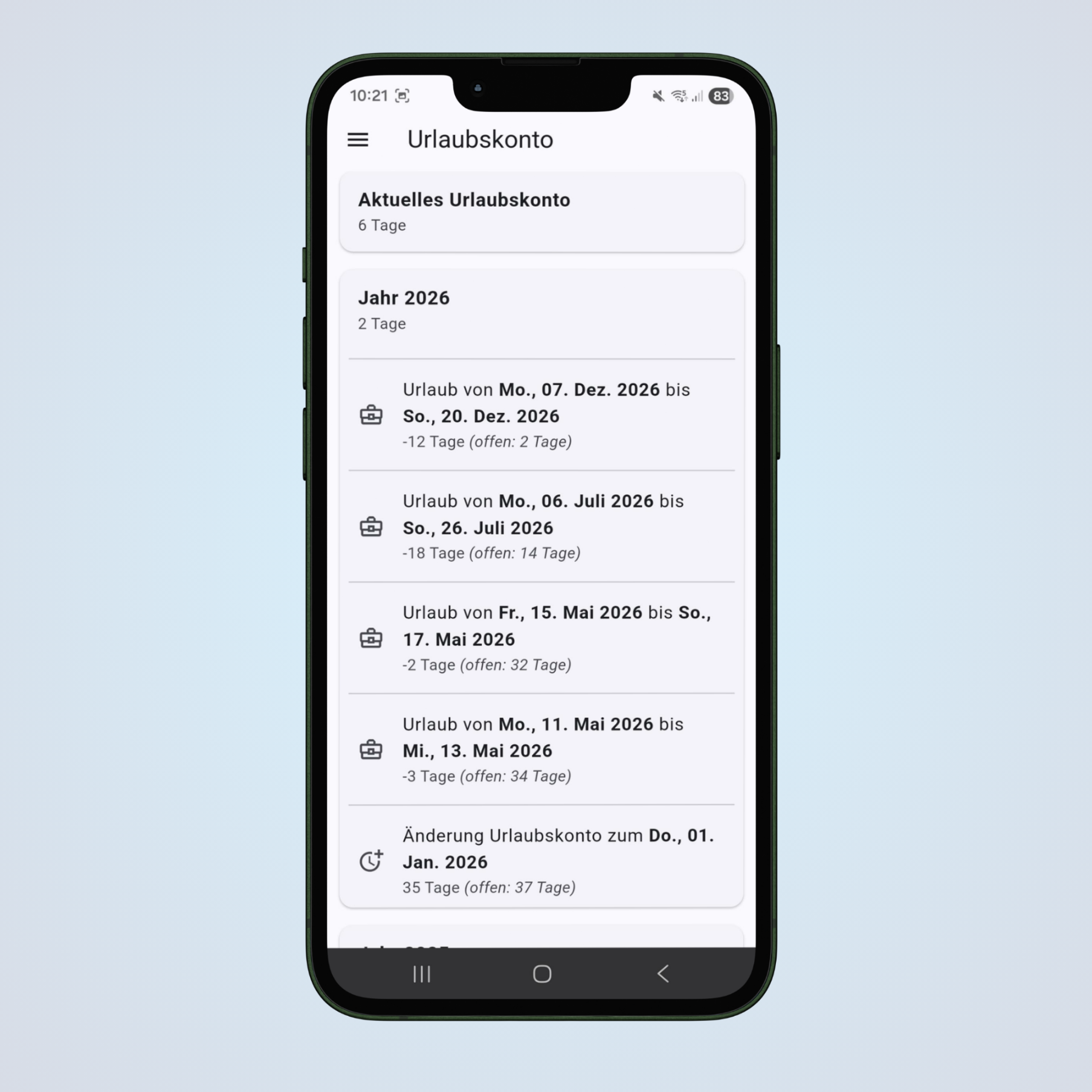
Aktuelles Urlaubskonto:
- Zeigt die Anzahl der noch offenen Urlaubstage zum aktuellen Zeitpunkt.
- Zeigt die Stichtage der Arbeitsverträge an.
- Alle bereits genehmigten Urlaube werden entsprechend dargestellt.
Berichte
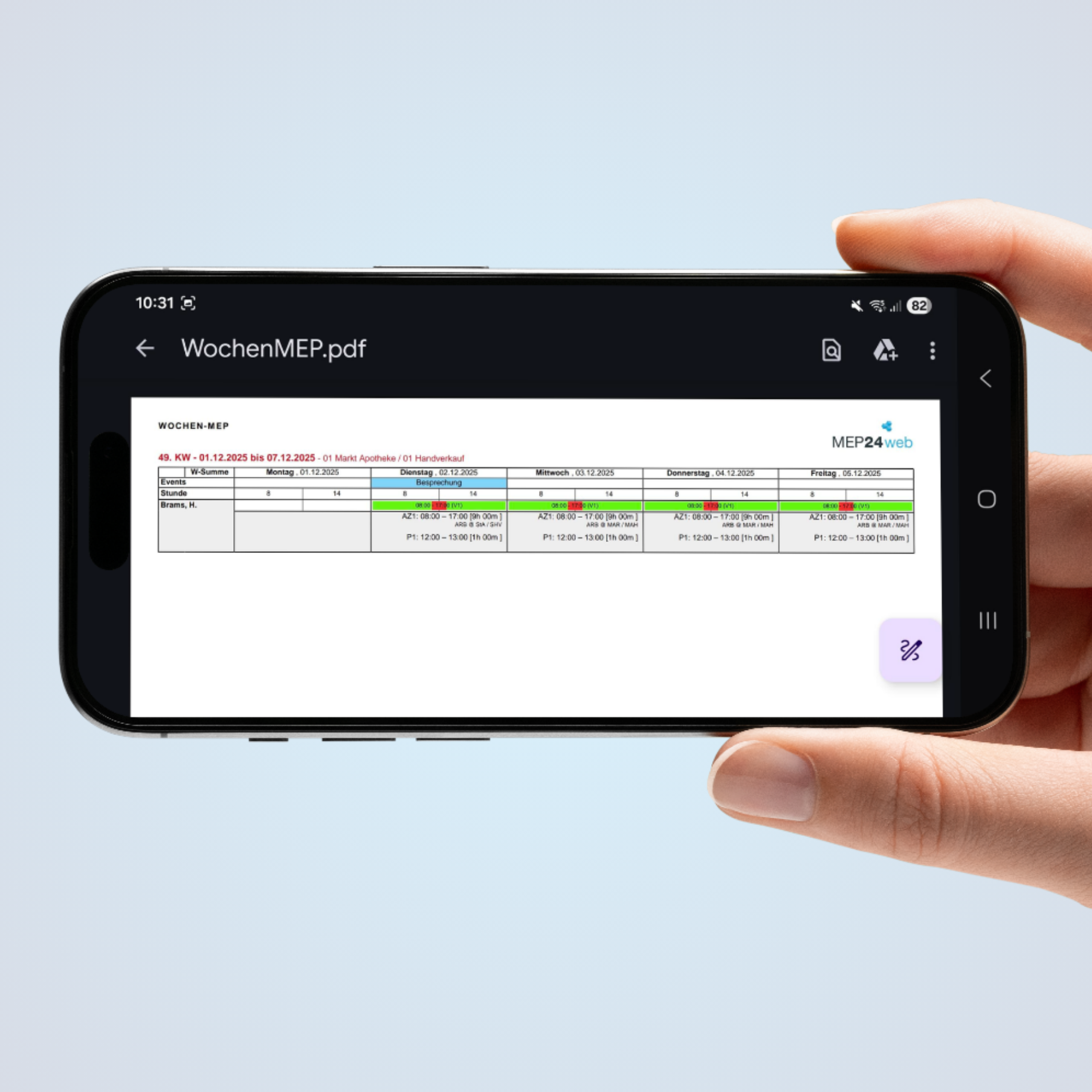
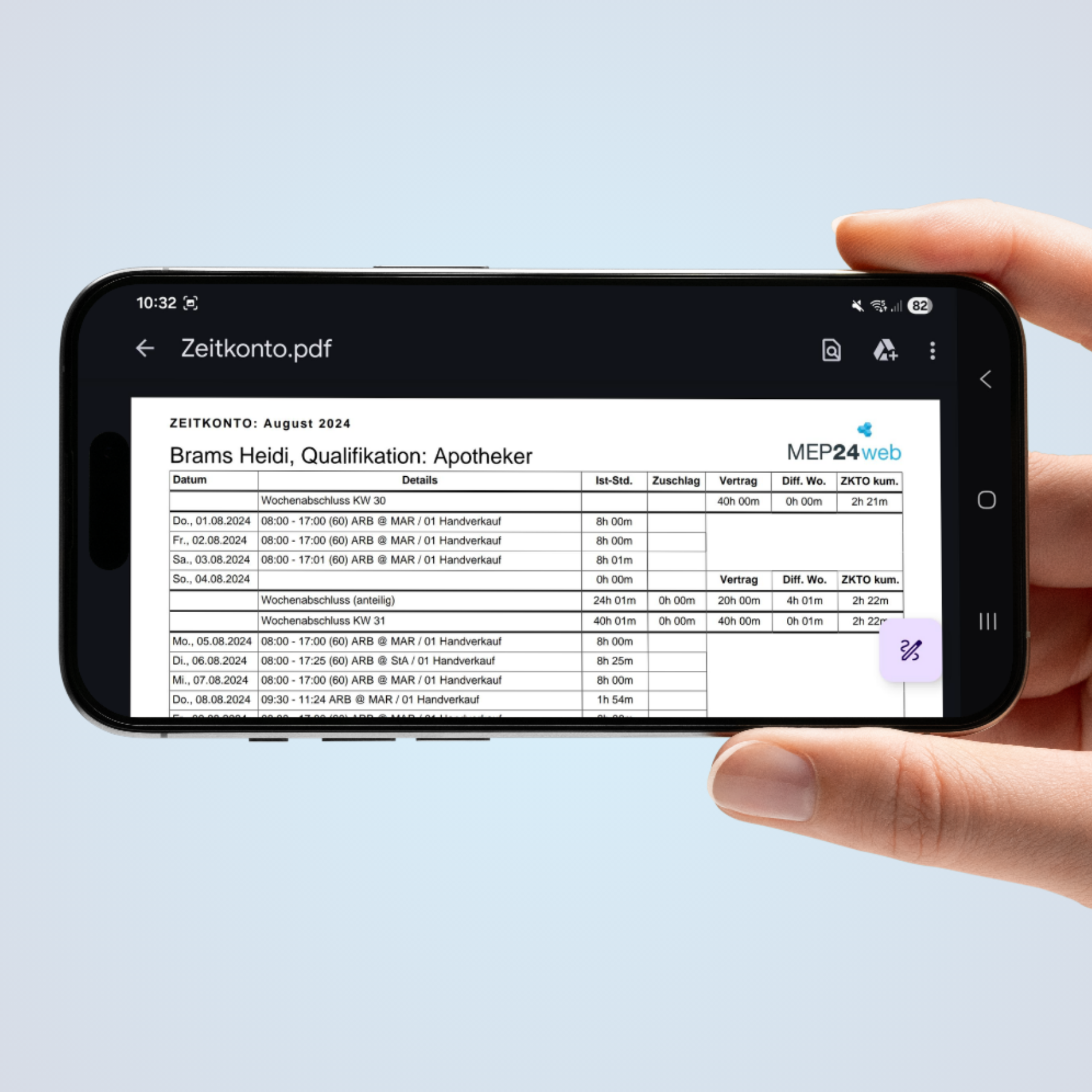
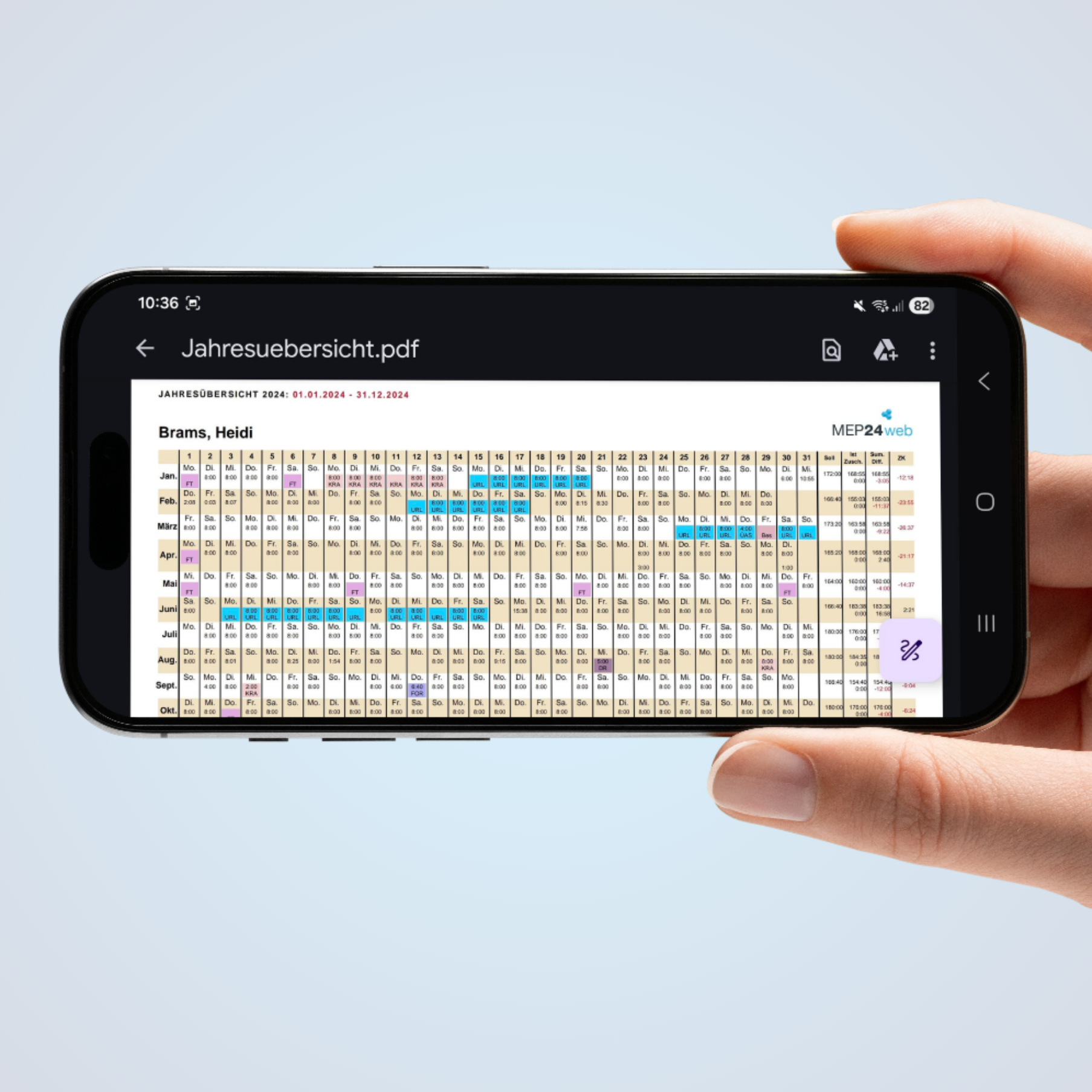
In der neuen MEP24web-App können Mitarbeiter jetzt auch einige Berichte selbst ausgeben, wie sie es bereits aus dem Mitarbeiterportal kennen.
Folgende Berichte können über die App erstellt werden:
- Zeitkonto
- Jahresübersicht
- Zeitprotokoll
- Urlaubskonto
- WochenMEP
Hinweis: Um Berichte auszugeben, muss das Recht „Berichte einsehen“ für den Mitarbeiter freigeschaltet sein.
Rollierung
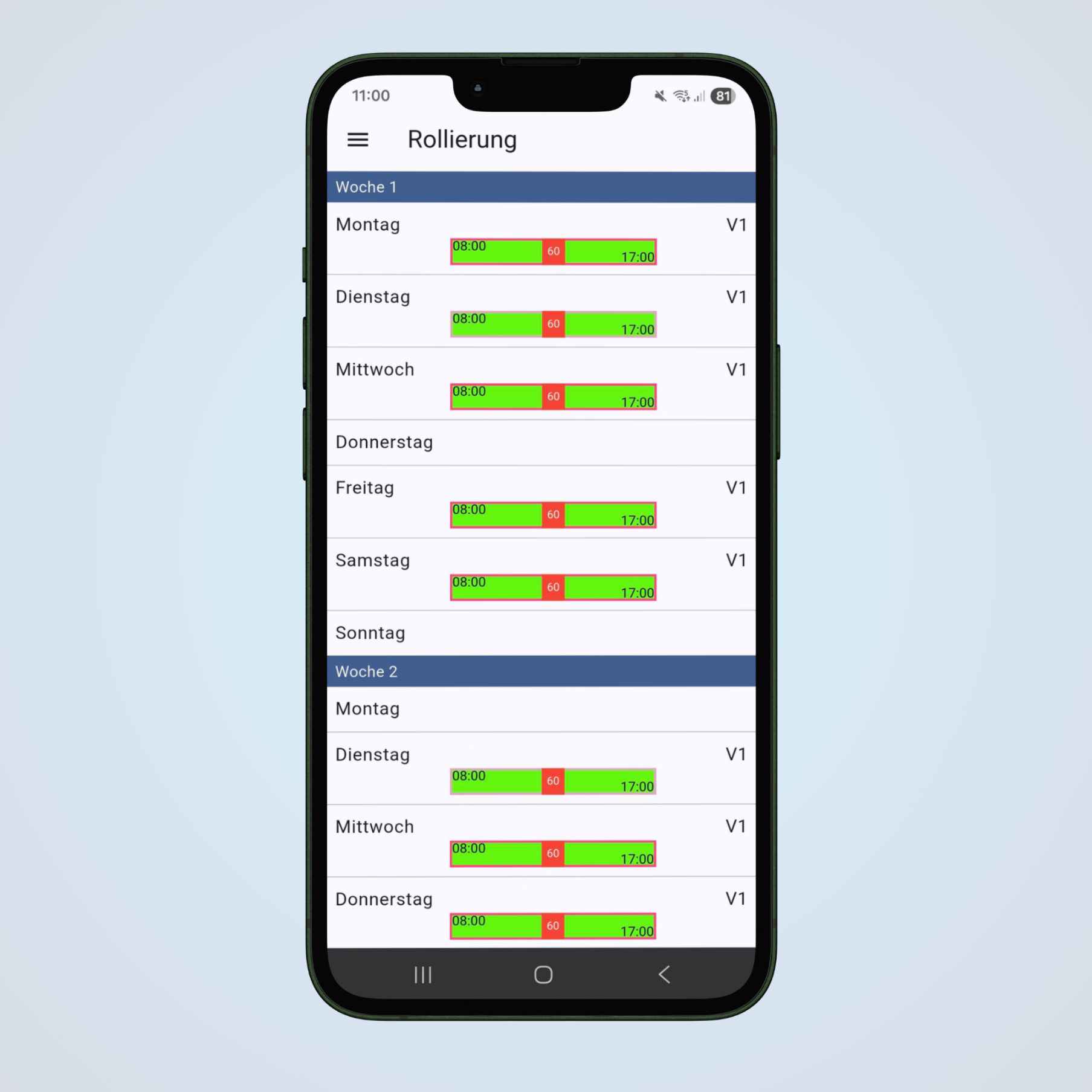
Hier sehen Sie Ihre aktuelle Rollierung.
In der Mitte erhalten Sie eine grafische Übersicht Ihrer Arbeitspläne. Rechts werden die Kürzel der Arbeitspläne dargestellt.
Profil
Mitarbeiter können jetzt auch ihre Stammdaten sowie ihr Profilfoto selbst anpassen, z.B. Name, Telefonnummer oder E-Mailadresse.

Planer-Zugang
Übersicht
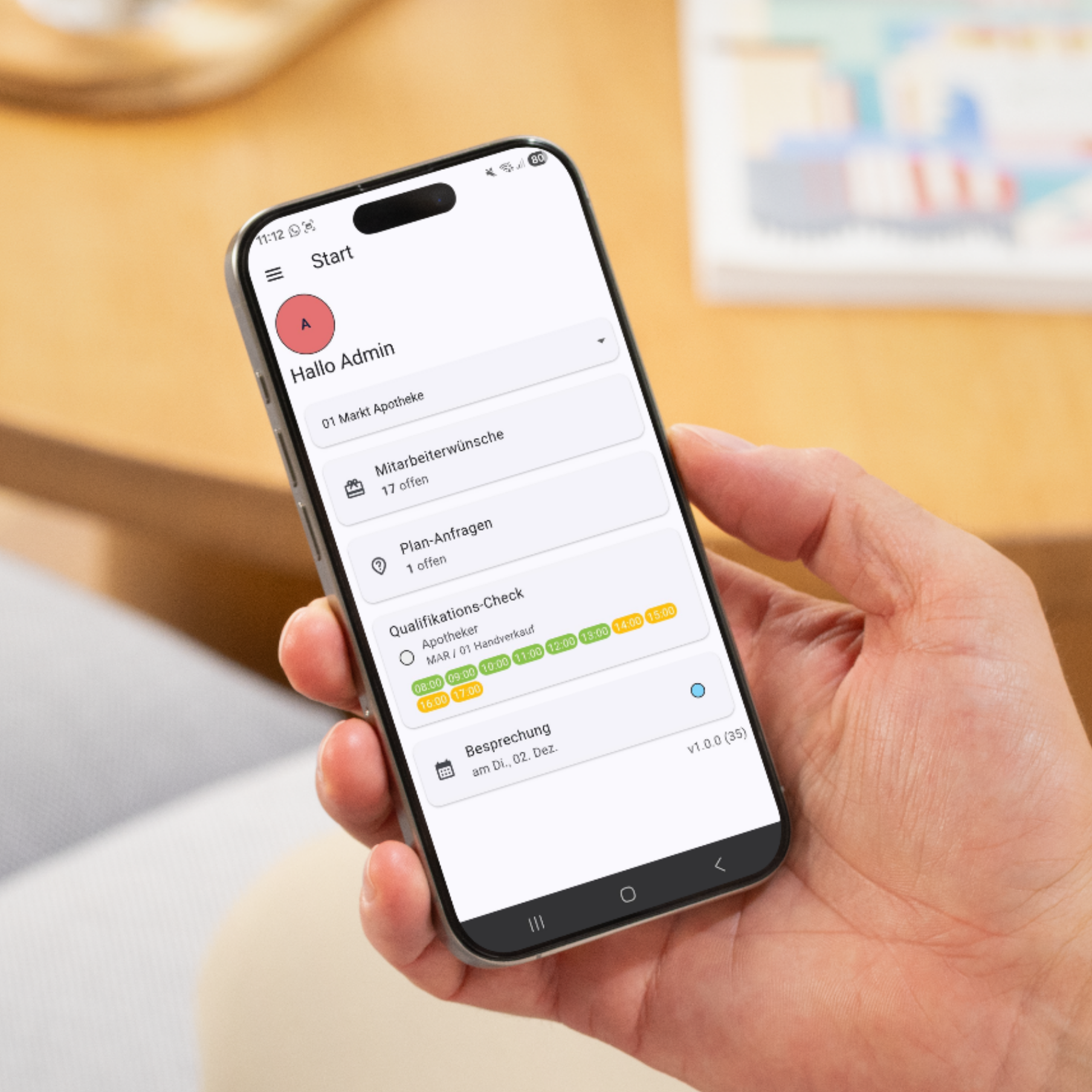
- Einsatzort: Hier wählen Sie den gewünschten Einsatzort aus.
- Mitarbeiterwünsche: Zeigt die aktuell offenen Wünsche an.
- Plan-Anfragen: Zeigt die offenen Plan-Anfragen an.
- Qualifikations-Check: Zeigt an, ob für den ausgewählten Zeitraum ausreichend Mitarbeiter geplant sind.
- Besprechung (Events): Zeigt das nächste Event an.
Mitarbeiterwünsche
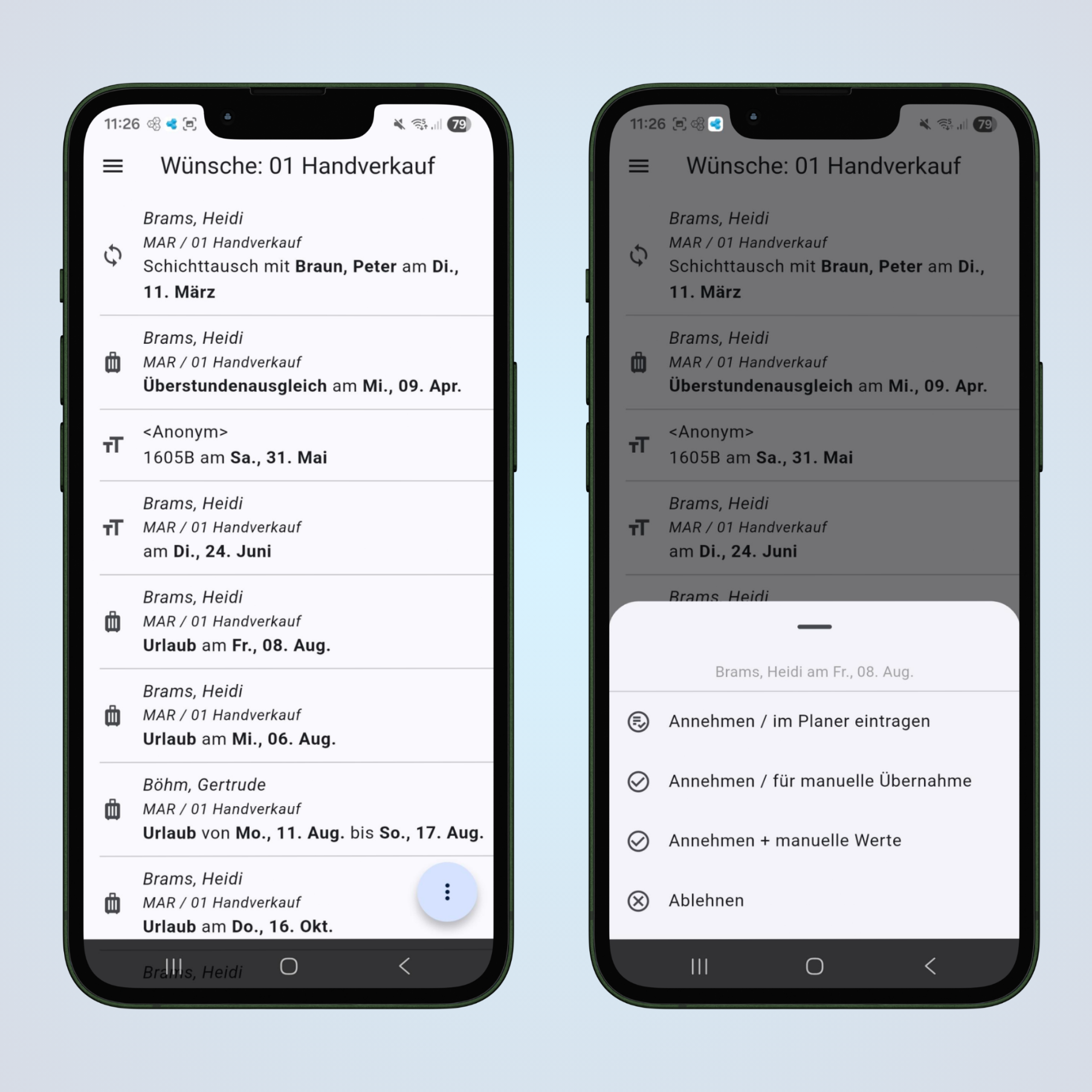
- Wünsche können angenommen oder ablehnt werden.
- Wünsche können nach Filiale oder Abteilung sortiert werden.
Planer
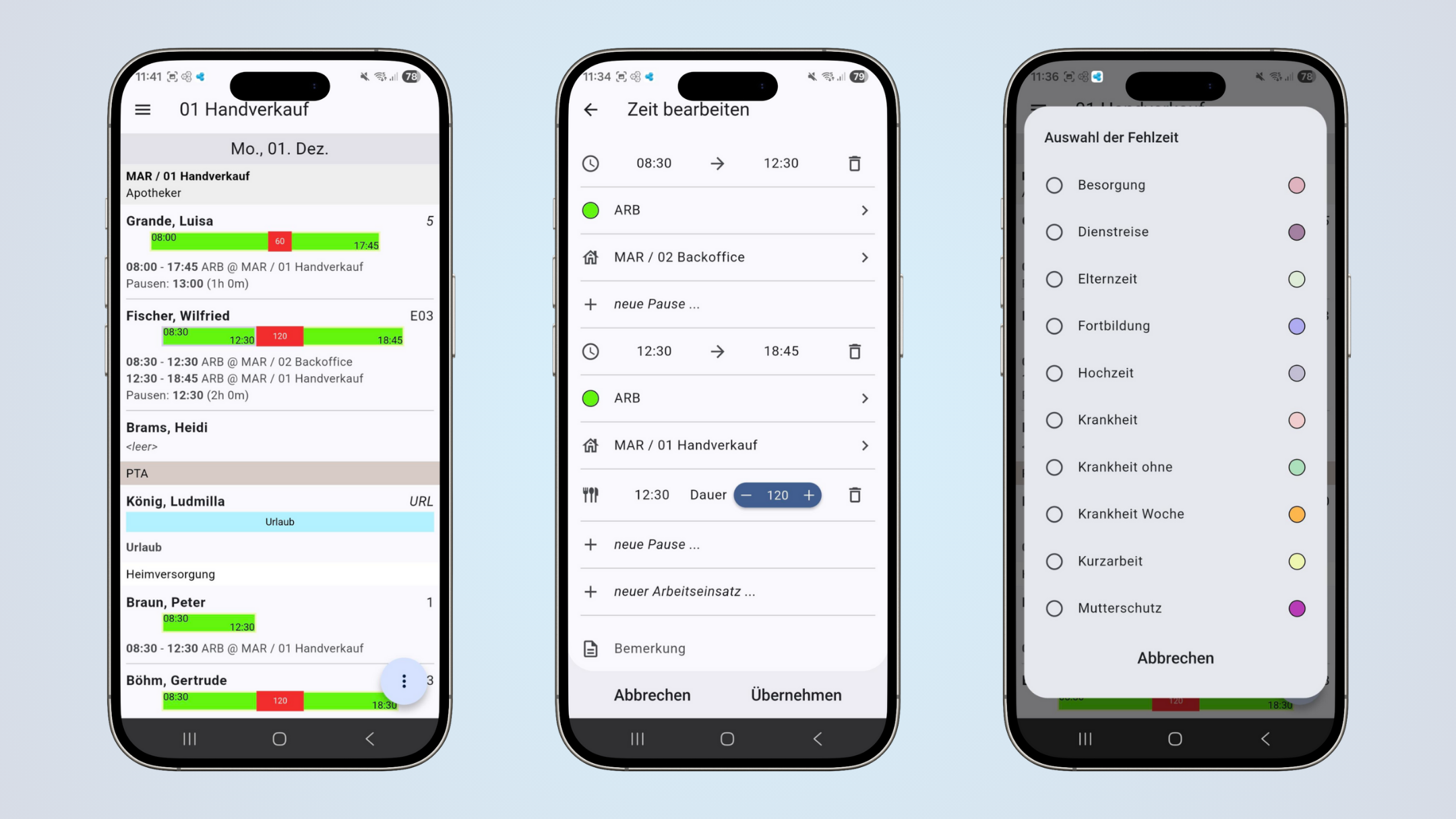
- Hier erhalten Sie eine Übersicht über die geplanten Mitarbeiter.
- Sobald eine Istzeit vorliegt, kann statt der Planzeit die Istzeit angezeigt werden. (Hier muss eine Anpassung erfolgen.)
- Pläne können direkt bearbeitet werden.
- Fehlzeiten sowie Arbeitspläne können direkt zugewiesen werden.
Events
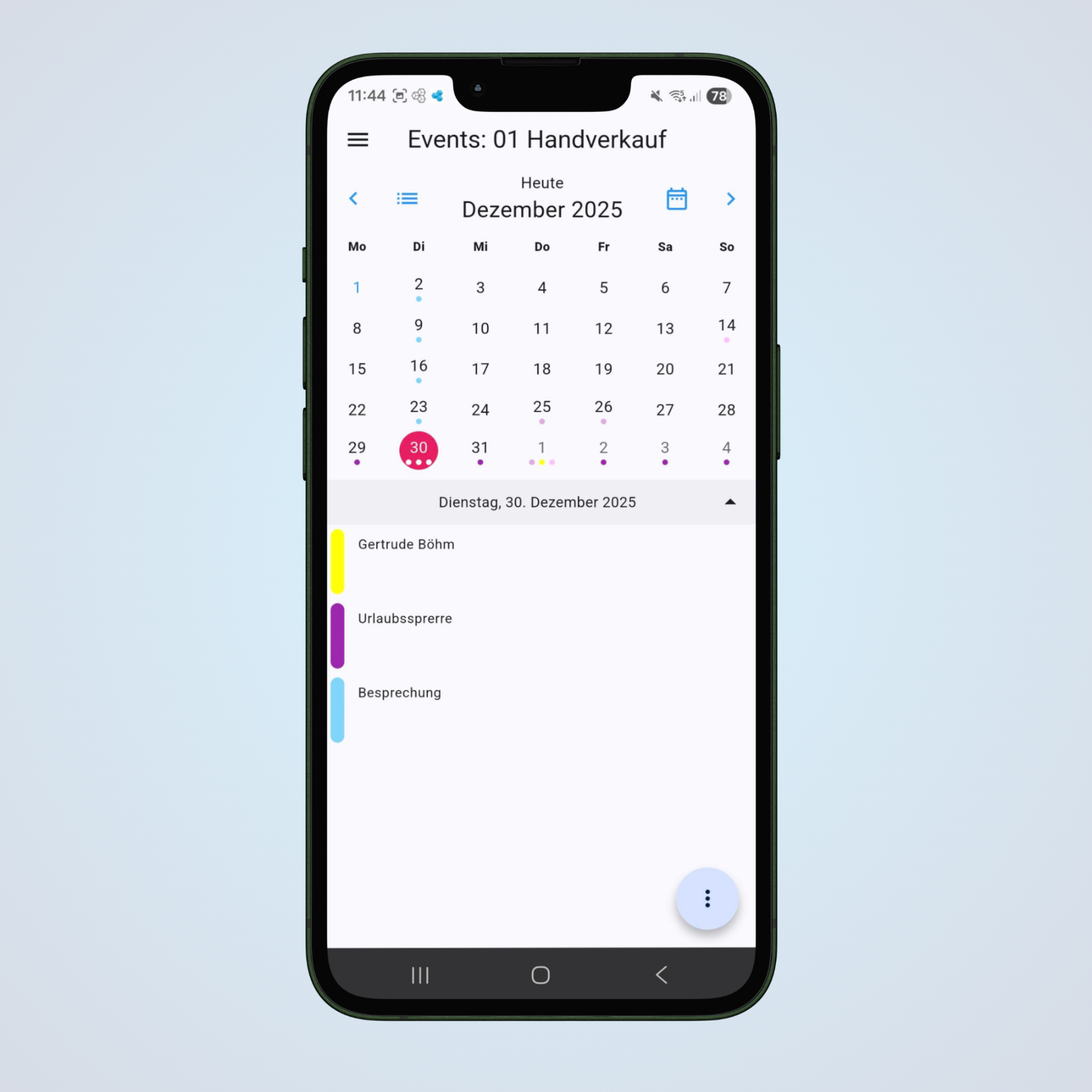
Der Event-Kalender zeigt Ihnen übersichtlich alle Events an. Hinterlegte Events werden mit einem farbigen Punkt im Kalender versehen.
Haben Sie Fragen?
Nutzen Sie unseren Support für Unklarheiten oder Fragen zur App für MEP24web. Sie erreichen unser Support-Team unter support@mep24software.de.
Verpassen Sie ab sofort keinen Blog-Beitrag mehr – melden Sie sich jetzt hier für den Newsletter an.
Bildnachweis: MEP24 Software GmbH, Canva Pro


.avif)