
Berichte in MEP24web – Teil 14, Mitarbeiter: Jahresübersicht
Die Mitarbeiter-Berichte finden Sie unter: Planung -> Berichte.

Die folgenden Berichte finden Sie unter: Planung → Berichte → Reiter „Mitarbeiter“.

Der Reiter „Mitarbeiter“ enthält alle Berichte mit wichtigen Informationen rund um Ihre Mitarbeiter. Sie können sich z.B. eine Mitarbeiterliste, eine Übersicht der Mitarbeiterwünsche oder der Überstunden ausdrucken. Darüber hinaus können Sie Ihren Mitarbeitern regelmäßig den monatlichen Auszug Ihres Zeitkontos oder eine Jahresübersicht zur Verfügung stellen.
In diesem Blogbeitrag stellen wir Ihnen den Bericht „Jahresübersicht“ genauer vor.
Der Bericht „Jahresübersicht“
Diesen Bericht finden Sie unter: Planung → Berichte → Reiter „Mitarbeiter“ → Arbeitsnachweis für Zoll.
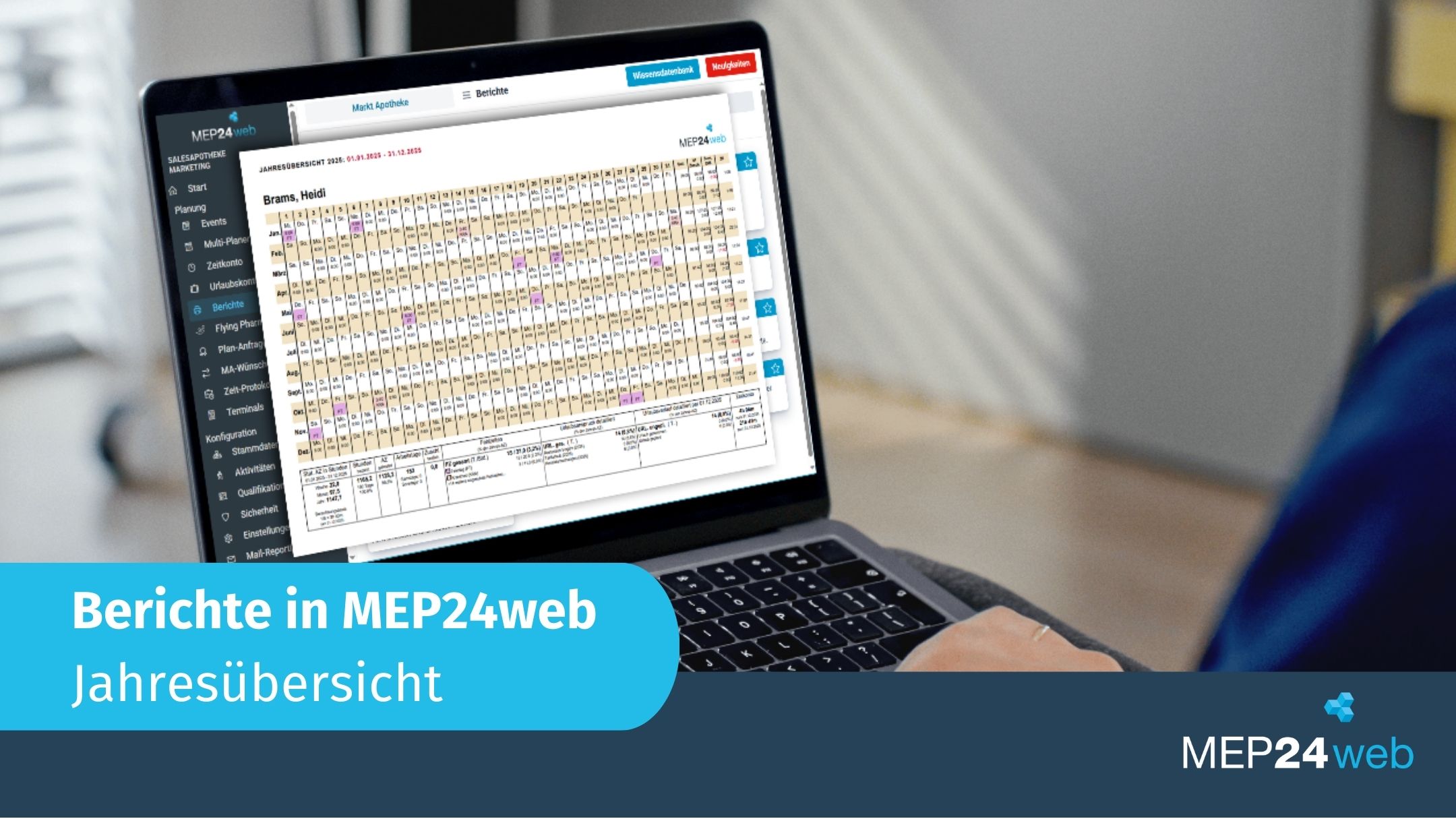
Die Jahresübersicht enthält alle Arbeitszeiten und Fehlzeiten pro Mitarbeiter separat auf einer Seite kompakt zusammengefasst. Sie erhalten dabei für jeden Monat alle relevanten Daten der Arbeitszeiten, Fehlzeiten und des Zeitkontos sowie eine statistische Zusammenfassung des kompletten Jahres.
Alle Einstellungen:
- Druck-Auswahl: Wählen Sie hier die Filiale/Abteilungen/einzelne Mitarbeiter aus.
- Zeitraum: Hier stellen Sie den Zeitraum ein.
- Stichtag: Alle Angaben dieses Berichts erfolgen bezogen auf den hinterlegten Stichtag.
- Fehlzeiten (abgewählt): Ausgewählte Fehlzeiten werden im Bericht nicht angezeigt.
- Fußzeile anzeigen: Detaillierte Informationen zu Stunden, Fehlzeiten sowie Urlaub können unten angezeigt werden.
- Monatssumme anzeigen: Monatssumme wird rechts angezeigt.
- Sensible Daten darstellen: Personalnummern werden oben links neben dem Namen angezeigt.
Ergebnis:

Erläuterung der Tabelle und der einzelnen Spalten:
Oben links im Bericht finden Sie zunächst einmal den Zeitraum, für den dieser Bericht erstellt wurde. Direkt darunter finden Sie den Namen des Mitarbeiters, auf den sich die angezeigten Daten beziehen.
Die erste Zeile der Tabelle gibt die Kalendertage an. Die letzten vier Spalten jeder Zeile enthalten die monatliche Zusammenfassung der Vertragszeit (Soll), der Istzeit und der Zuschläge (Ist/Zusch), die Summe und die Differenz sowie in der letzten Spalte den Stand des Zeitkontos zum Ende des Monats.
Jeder Monat wird dabei in einer separaten Zeile aufgeführt und enthält für jeden Wochentag, an dem der Mitarbeiter gearbeitet hat oder mit einer Fehlzeit geplant war, den entsprechenden Stundenwert, der für diesen Tag angerechnet wurde.
Erläuterung der Zusammenfassung:
- Stat. AZ in Stunden: Enthält die statistische Arbeitszeit in Stunden pro Woche, Monat und für das gesamte Jahr. Des Weiteren können Sie die Berechnungsbasis in Erfahrung bringen.
- Stunden bezahlt: Enthält die bezahlten Stunden und die Anzahl der bezahlten Tage für das komplette Kalenderjahr.
- AZ geleistet: Zeigt den Wert der tatsächlich geleisteten Arbeitsstunden (bezahlte Stunden minus Fehlzeiten).
- Arbeitstage: Zeigt die tatsächlichen Arbeitstage des Mitarbeiters an und weist Samstage und Sonntage extra aus.
- Zuschl. tariflich: Enthält gegebenenfalls Zuschläge.
- Fehlzeiten: Es werden alle Fehlzeiten aufgelistet mit der Anzahl der Tage und der Stunden und der dazugehörigen Prozentzahl (bezogen auf die bezahlten Stunden).
- Urlaubsanspruch detailliert: Zeigt den Urlaubsanspruch detailliert an. Es wird der Gesamturlaub, der Resturlaub aus dem Vorjahr, der Tarifurlaub (Jahresurlaubsanspruch) und gegebenenfalls Sonderurlaub (Korrekturbuchungen) angezeigt.
- Urlaubsverlauf detailliert: Gibt den Urlaubsverlauf detailliert wieder. Sie erhalten separat den noch ungeplanten Urlaub, den bereits genommenen und den nach dem Stichtag noch weiter geplanten Urlaub.
- Zeitkonto: Zeigt Ihnen das Zeitkonto zum 31. Dezember des Vorjahres und des aktuellen Jahres an.
Tipp: Es gibt mehrere Möglichkeiten, diesen Bericht anzeigen zulassen:
Pfad 1: Planung -> Berichte -> Reiter: Mitarbeiter -> Jahresübersicht
Pfad 2: Planung -> Zeitkonto -> Mitarbeiter auswählen -> Drucken: Jahresübersicht
Pfad 3: Konfiguration -> Stammdaten -> Mitarbeiter auswählen -> Zeitkonto -> Drucken: Jahresübersicht
Bleiben Sie dran:
Sie haben noch Fragen? Dann wenden Sie sich bitte an unser Support-Team unter support@mep24software.de.
Verpassen Sie ab sofort keinen Blog-Beitrag mehr – melden Sie sich jetzt hier für den Newsletter an.
Bildnachweis: MEP24 Software GmbH, Canva Pro