
.png)

Schnelle Hilfe: Authentifizierungs-Code in der App MEP24web – Dienstplan & Portal funktioniert nicht
Manchmal kommt es vor, dass der persönliche Authentifizierungs-Code in der App MEP24web – Dienstplan & Portal nicht akzeptiert wird. In diesem Beitrag zeigen wir Ihnen, woran das liegen kann und welche einfachen Schritte helfen, damit sich Mitarbeitende wieder problemlos in der App anmelden können.
Code einrichten
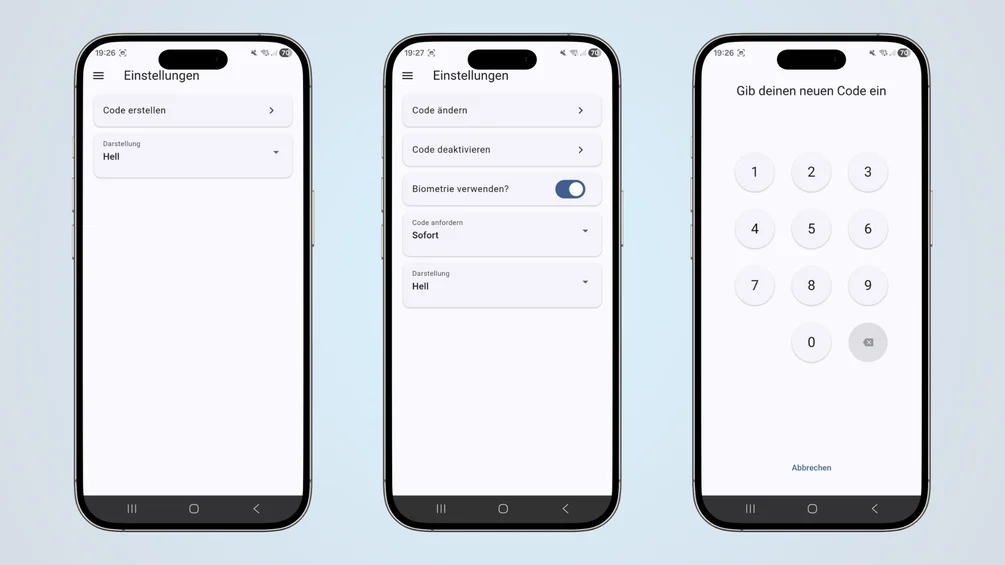
Für eine sichere und einfache biometrische Authentifizierung über eine Gesichtserkennung oder Fingerabdruck können Sie in der App MEP24web einen Code eingeben.
So gehen Sie zum Einrichten vor:
- Menü-Symbol ≡ -> Einstellungen.
- Klicken Sie auf Code erstellen.
- Legen Sie einen vierstelligen Code fest.
- Wiederholen Sie den Vorgang.
- Biometrie verwenden? Muss aktiv sein.
Welcher Fehler kann in der App auftreten?
Vereinzelt kann es vorkommen, dass der eingegebene Code in der App nicht angenommen wird.
So können Sie das Problem lösen
Der von den Mitarbeitern beim erstmaligen Anmelden vergebene Code ist direkt mit der App MEP24web – Dienstplan & Portal verbunden.
- Wenn die Mitarbeiter die App MEP24web – Dienstplan & Portal einmal deinstallieren und neu herunterladen, sollten sie sich wieder ohne Code-Eingabe anmelden können. Danach kann ein neuer Code hinterlegt werden.
- Wenn die App MEP24web – Dienstplan & Portal trotz Deinstallation weiterhin im Hintergrund den Code speichert, ist ein Leeren des Caches erforderlich.
Android
Der Cache (Zwischenspeicher) von Android-Apps lässt sich über „Einstellungen -> Apps -> [App auswählen] -> Speicher -> Cache leeren“ löschen, um Speicherplatz freizugeben und Leistungsprobleme zu beheben. Persönliche Daten, Logins oder Einstellungen gehen dabei nicht verloren.
Alternativ kann das App-Symbol lange gedrückt werden, um über das „i“-Symbol direkt zu den Speicheroptionen zu gelangen.
Apple iPhone/iOS
Zum Löschen von Cache-Daten auf dem iPhone ist es oft notwendig, die betroffene App zu deinstallieren und neu zu installieren, da iOS keine direkte „Cache leeren“-Funktion für alle Apps bietet.
Haben Sie Fragen?
Nutzen Sie unseren MEP24-Support für Unklarheiten oder bei Fragen zu MEP24web. Sie erreichen unser Support-Team unter support@mep24software.de.
Verpassen Sie ab sofort keinen Blog-Beitrag mehr – melden Sie sich jetzt hier für den Newsletter an.
Bildnachweis: MEP24 Software GmbH, Canva Pro


.png)