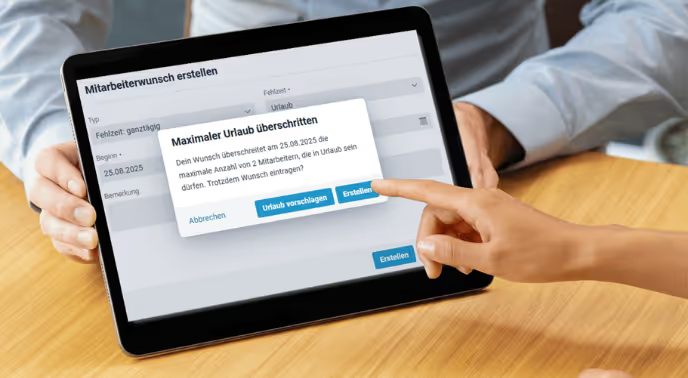
MEP24web: Update 2.9.0 (März 2026)
Mit der Version 2.9.0 erweitert MEP24web die Personaleinsatzplanung um zahlreiche praxisnahe Funktionen. Im Fokus stehen dabei vor allem die präzisere Steuerung von Urlaubswünschen – etwa durch Urlaubssperren im Eventkalender, automatische Ablehnungen bei Erreichen von Grenzwerten sowie neue Regelungen für Wünsche in Folgejahren. Ergänzt wird das Update durch Verbesserungen bei tagesübergreifenden Arbeitszeiten, gezielte Benachrichtigungen für Plan-Anfragen und eine automatisierte Vertretungsplanung.
Die neuen Funktionen stellen wir Ihnen in diesem Blogbeitrag genauer vor.
Urlaubssperren
Urlaubssperren über den Eventkalender hinterlegen
Über den Event-Kalender konnten bereits Events angelegt werden, die beim Erstellen eines Wunsches über das Mitarbeiterportal angezeigt wurden - beispielweise mit der Bezeichnung „Urlaubssperre“. Wünschte ein Mitarbeiter in diesem Zeitraum Urlaub, erhielt der Mitarbeiter einen entsprechenden Hinweis: Urlaubssperren in MEP24web hinterlegen
Seit dem Update können Sie als planungsverantwortlicher Benutzer beim Erstellen des jeweiligen Events selbst festlegen, ob Mitarbeiter nur eine Warnung oder eine tatsächliche Sperre bei Wünschen in diesem Zeitraum erhalten.
Unter „Ereignis erstellen“ können Sie für den hinterlegten Zeitraum den Umgang mit Mitarbeiterwünschen (z.B. Urlaub) definieren.
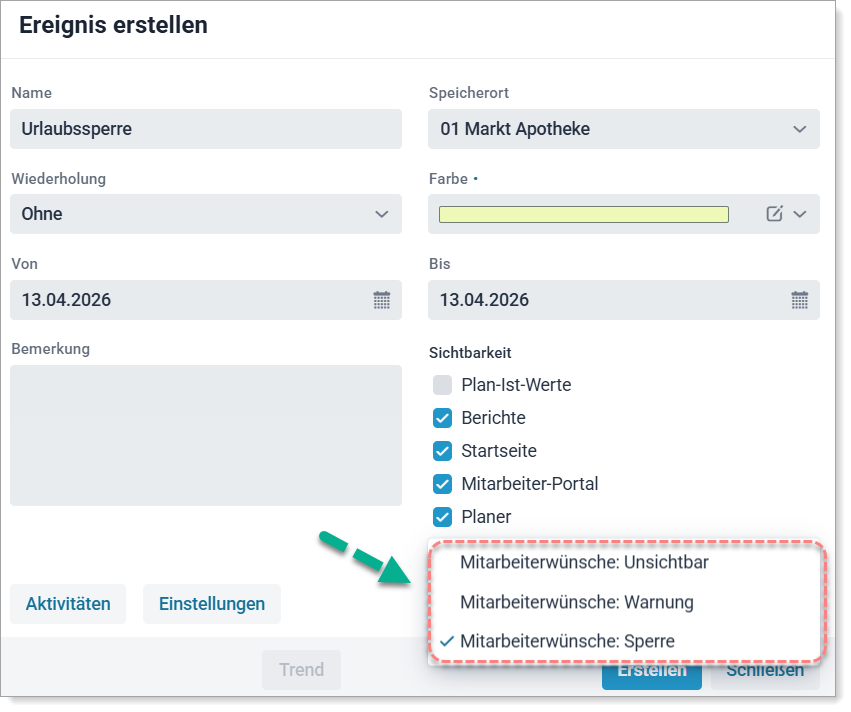
- Mitarbeiterwünsche: Unsichtbar: Im Mitarbeiterportal (und in der App MEP24web) nicht sichtbar.
- Mitarbeiterwünsche: Warnung: Event sichtbar. Urlaubswunsch im gesperrten Zeitraum möglich, jedoch mit Warnhinweis.
- Mitarbeiterwünsche: Sperre: Urlaubswunsch im gesperrten Zeitraum nicht möglich.
Urlaub vorschlagen
Trotz der Urlaubssperre besteht die Möglichkeit, sich einen alternativen Vorschlag unterbreiten zu lassen.
Für den Vorschlag wird ein Zeitraum von 8 Wochen herangezogen, in der Regel 4 vor und 4 nach dem gewünschten Termin.
Ist das Wunschdatum beispielsweise bereits in 2 Wochen, werden automatisch 8 Wochen ab dem kommenden Tag herangezogen. Dabei wird auch der hinterlegte maximale Urlaub berücksichtigt.

So gehen Sie vor:
- Planung -> Events.
- Den gewünschten Tag im Kalender mit einem Linksklick anwählen.
Es öffnet sich neues Fenster „Ereignis erstellen“. - Daten einpflegen bzw. auswählen bei: Speicherort, Wiederholung, Farbe, Von und Bis, Sichtbarkeit (siehe erste Abbildung).
- Mitarbeiterwünsche: Sperre auswählen (blauer Haken).
- Erstellen.
Beantragt ein Mitarbeiter in diesem Zeitraum Urlaub, erhält er die Meldung „Event-Kollision“. Er kann den Vorgang abbrechen oder sich von MEP24web einen anderen freien Zeitraum vorschlagen lassen.
Maximale Anzahl von Mitarbeitern im Urlaub
Automatische Ablehnung von Urlaubswünschen, wenn die maximale Anzahl an Mitarbeitern erreicht wurde
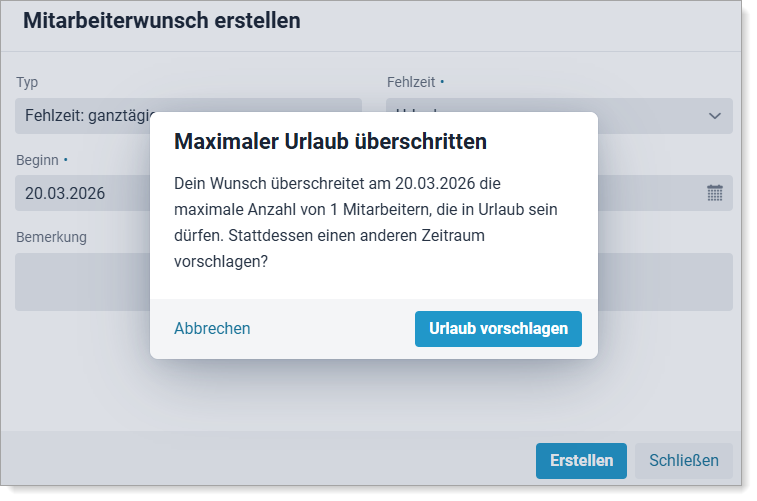
In den Stammdaten haben Sie die Möglichkeit, für jede Abteilung festzulegen, wie viele Mitarbeiter gleichzeitig in Urlaub sein dürfen. Ist die maximale Anzahl Mitarbeiter erreicht, werden die Mitarbeiter bei weiteren Wünschen entweder mit einer Warnung oder einer Sperre informiert. Optional kann ein alternativer Zeitraum für den Wunsch im Mitarbeiterportals vorgeschlagen werden.
Um das Versenden des Urlaubsantrags zu unterbinden, müssen Sie folgende Einstellungen vornehmen:
- Konfiguration -> Stammdaten -> Abteilung.
- Gruppe bearbeiten -> Reiter: Zeiten und Max. Urlaub.
- Maximale Urlaubstage von „Ignorieren“ auf „Verbieten“ schalten.
- Übernehmen.
Erstellt ein Mitarbeiter trotzdem einen Mitarbeiterwunsch „Urlaub“, erhält er eine Warnmeldung. Der Mitarbeiter hat die Möglichkeit, einen Vorschlag anzunehmen oder den Wunsch abzubrechen.
Frühester Zeitpunkt für Mitarbeiterwünsche (Folgejahre)
In den Einstellungen kann jetzt festgelegt werden, ab wann Mitarbeiter ihre Mitarbeiterwünsche wie z.B. Urlaub für das Folgejahr erstellen können.
Um ein Datum festzulegen, ab dem Urlaub für das nächste Jahr beantragt werden kann, gehen Sie wie folgt vor:
- Konfiguration -> Einstellungen.
- Reiter: Mitarbeiterportal -> Frühester Zeitpunkt für Wünsche.
- Datum eingeben.
- Änderungen übernehmen.
Bitte beachten Sie, dass dieses Datum nur für das folgende Jahr gilt und das Datum im Jahr darauf aktualisiert werden muss, wenn für weitere Jahre ein entsprechender Zeitpunkt festgelegt werden soll.
Grenzwerte und Rüstzeit bei tagesübergreifenden Arbeitszeiten
Grenzwerte und Rüstzeit werden nun auch bei der Zeiterfassung über Nacht berücksichtigt. Rüstzeiten werden dann nur noch einmal gutgeschrieben und maximale Arbeitszeiten berücksichtigen den Tageswechsel.
Beispiel: Wird ein Mitarbeiter im Zeitraum von 22:00 Uhr bis 8:00 Uhr morgens eingeplant, gelten die angegebenen Zeiten durchgehend als Arbeitszeit. Eine Unterbrechung um 0:00 Uhr (Mitternacht) erfolgt nicht mehr.
Die Umstellung erfolgt automatisch und erfordert keine Anpassung Ihrerseits.
Benachrichtigungen für Plan-Anfragen
Mit der Funktion „Plan-Anfragen“ können Sie Schichten eines Mitarbeiters einem anderen Mitarbeiter zur Verfügung zu stellen. Dieser kann daraufhin die Anfrage annehmen oder ablehnen.
Neu ist die Benachrichtigung bei Erhalt, Annahme und Bestätigung von Plan-Anfragen: Eine neue Plan-Anfrage liegt vor, der Mitarbeiter wird benachrichtigt. Sobald die Anfrage angenommen wurde, wird der Benutzer informiert, der die Anfrage erstellt hat und es erfolgt jeweils eine Bestätigung per E-Mail und oder auch Push-Nachricht.
Automatische Vertretungsplanung
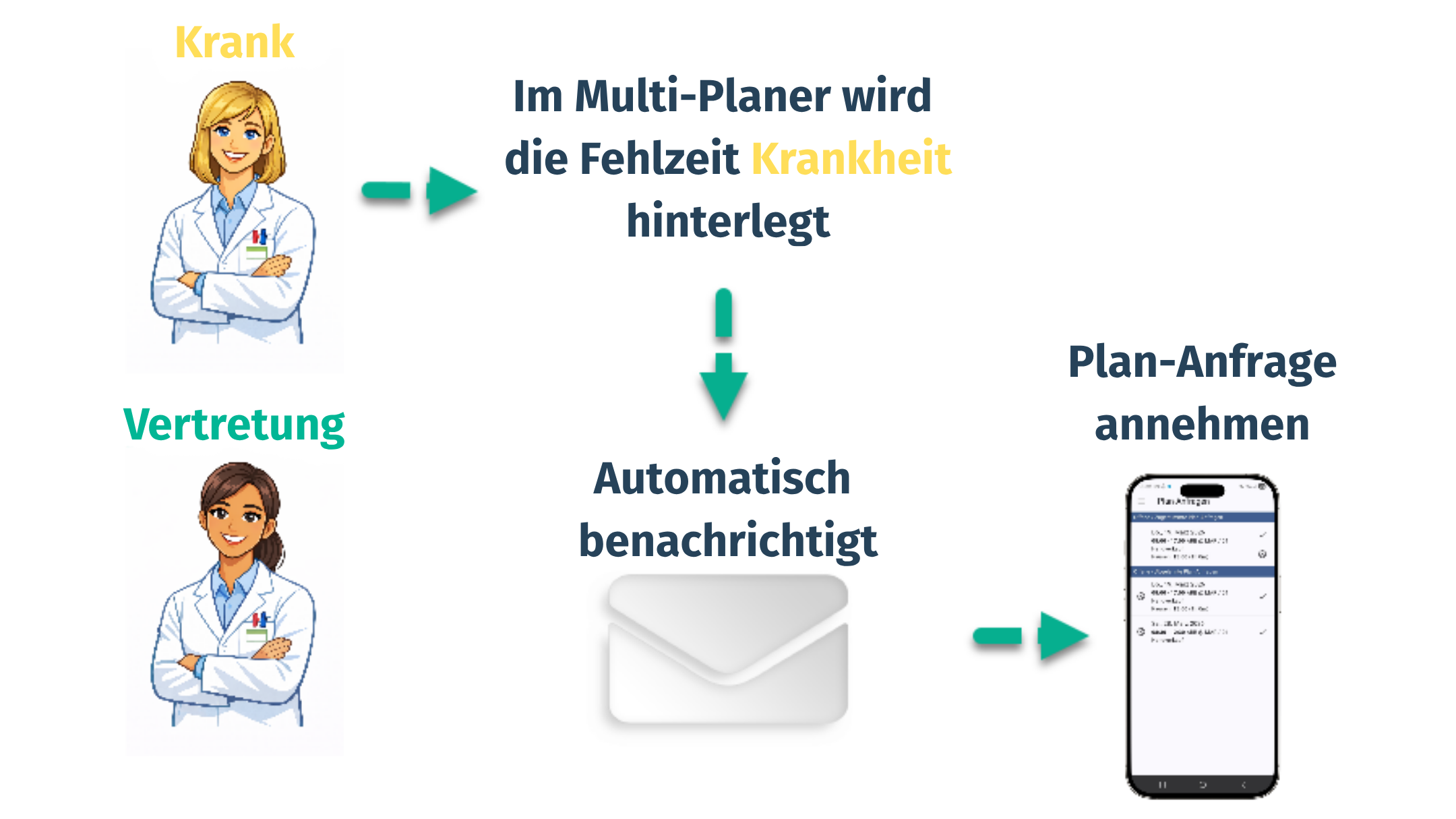
Sie können für jeden Mitarbeiter eine Vertretung hinterlegen. Wird für diesen Mitarbeiter eine Fehlzeit (z. B. Krankheit oder Urlaub) geplant, erhält die hinterlegte Vertretung automatisch eine Benachrichtigung über eine Plananfrage. Diese Anfrage kann über das Mitarbeiterportal oder die MEP24web-App bestätigt werden.
Nach der Übernahme durch einen planungsverantwortlichen Mitarbeiter wird der Einsatzplan der Vertretung automatisch aktualisiert.
Automatische Vertretungsplanung einrichten
Schritt 1: Aktivieren Sie zunächst die Funktion „Plan-Vertretung“.
So gehen Sie vor:
- Konfiguration -> Einstellungen.
- Reiter: Experten -> Plan-Vertretung: Aktiv? ->Ja.
- Änderungen übernehmen.

Schritt 2: Vertretung festlegen.
So gehen Sie vor:
- Konfiguration -> Stammdaten.
- Mitarbeiter auswählen -> Mitarbeiter bearbeiten.
- Reiter: Erweitert -> Vertretung -> Vertretung auswählen.
- Übernehmen.
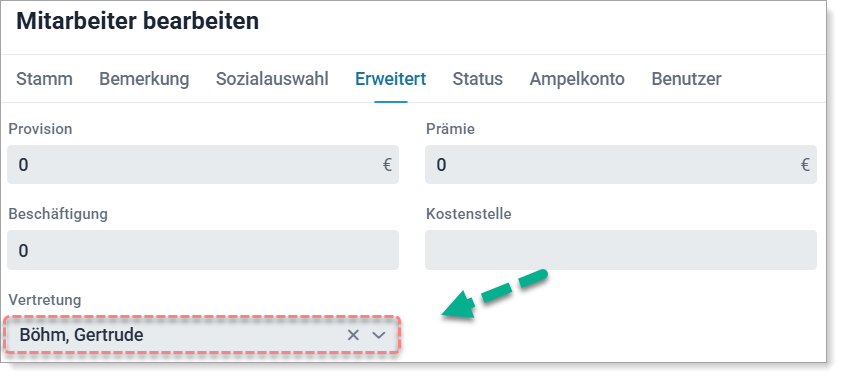
Wird der Mitarbeiter mit einer Fehlzeit geplant, erhält der hinterlegte Vertreter automatisch eine Plan-Anfrage.
Bleiben Sie dran!
Nutzen Sie unseren MEP24-Support für Unklarheiten oder bei Fragen zu den neuen Funktionen und Einstellungen in MEP24web. Sie erreichen unser Support-Team unter support@mep24software.de.
Verpassen Sie ab sofort keinen Blog-Beitrag mehr – melden Sie sich jetzt hier für unseren Newsletter an.
Bildmaterial: MEP24 Software GmbH
.avif)